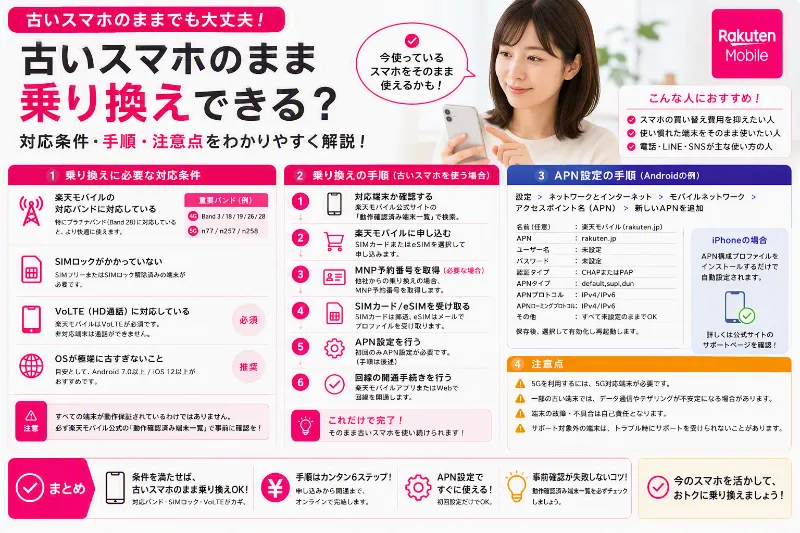
「古いスマホをそのまま使って通信会社だけ乗り換えたい」「何年前のスマートフォンまで利用できるの?」「SIMを差し替えれば、今の写真やアプリを残したまま使える?」と疑問を感じている人も多いのではないでしょうか。
古いスマホでも、乗り換え先の通信回線、4G、VoLTE、対応バンドなどの条件を満たしていれば、端末を買い替えずに利用できる可能性があります。現在使っている電話番号をMNPで引き継ぎ、新しいSIMカードまたはeSIMを設定すれば、使い慣れたスマートフォンのまま通信会社だけを変更できます。
端末を流用する場合、通常はスマートフォン内の写真、連絡先、アプリ、動画などが自動的に削除されることはありません。新しい端末へのデータ移行も基本的に不要なので、端末代と設定の手間を抑えられることが大きなメリットです。
ただし、古いスマホなら何でも乗り換えに使えるわけではありません。SIMロックが残っている、乗り換え先の主要な周波数帯に対応していない、VoLTEを利用できない、OSのサポートが終了しているといった場合は、通信できなかったり、通話やSMSだけ使えなかったりする可能性があります。
国内の携帯電話サービスでは4G・VoLTEを利用することが基本になっているため、3G通話を前提とした古い端末は、そのまま利用することが難しくなっています。端末が4Gと表記されていても、乗り換え先でVoLTEを利用できるとは限らないため、申し込み前の動作確認が重要です。
また、通信には対応していても、バッテリーが著しく劣化している、セキュリティ更新が終了している、金融機関や決済アプリを利用できないといった場合は、乗り換えと同時に買い替えた方が安心なこともあります。
この記事では、古いスマホで乗り換えできる条件、対応端末の確認方法、SIMロック・対応バンド・VoLTEの注意点、MNPから開通までの手順、端末を流用するか買い替えるかの判断基準まで詳しく解説します。端末代を抑えて回線だけ変更したい人は、申し込み前に確認してください。
古いスマホで乗り換えできる条件
4G・VoLTE・音声通話に対応していることが重要
古いスマホを乗り換え先でも使うためには、4G通信とVoLTEへの対応が重要です。
VoLTEとは、4G回線を利用して音声通話を行う仕組みです。データ通信だけでなく、電話の発信・着信にも関係します。
古いスマートフォンの中には、4Gでデータ通信できても、音声通話では3Gを利用する機種があります。このような端末は、3Gサービスが利用できない回線へ乗り換えると、インターネットには接続できても電話を利用できない可能性があります。
古いスマホで乗り換えるときに確認したい機能は次のとおりです。
- 4G・LTEデータ通信
- VoLTE
- 音声発信
- 音声着信
- SMS送信
- SMS受信
- 緊急通報
- テザリング
- 5G
- eSIM
5Gに対応していなくても、4GとVoLTEに対応していれば利用できる可能性があります。日常的なWeb閲覧、SNS、動画、通話などは、4Gでも行えます。
そのため、「5G非対応だから乗り換えに使えない」と判断する必要はありません。古いスマホで最初に確認すべきなのは、5Gよりも4GとVoLTEです。
ただし、端末の仕様に「VoLTE対応」と書かれていても、乗り換え先で必ず音声通話できるとは限りません。
VoLTEは通信会社や端末のソフトウェアによって仕様が異なる場合があります。他社回線へSIMを差し替えたときに、VoLTEが正常に有効にならないケースも考えられます。
特に注意したい端末は次のとおりです。
- 以前の通信会社から購入した古いAndroid
- 海外版スマートフォン
- 国内で動作確認されていない端末
- 3G通話を前提とした端末
- OS更新が長期間行われていない端末
- 独自仕様の音声通話を利用する端末
端末が4Gバンドへ対応していても、VoLTEの互換性がなければ主回線として使いにくくなります。
乗り換え先の動作確認端末では、データ通信だけでなく、音声通話、SMS、テザリングなどの対応状況も確認しましょう。
仕事や家族との連絡に使うスマートフォンでは、音声通話や緊急通報を確実に利用できることが重要です。
乗り換え先の対応バンドと一致している必要がある
古いスマホを流用する場合は、端末の対応バンドと乗り換え先が使用する周波数帯を比較します。
対応バンドとは、スマートフォンが送受信できる電波の周波数帯です。端末が乗り換え先の中心的なバンドに対応していなければ、サービスエリア内でも圏外になったり、通信が不安定になったりする可能性があります。
4Gは「Band 1」「Band 3」「Band 28」など、5Gは「n77」「n78」「n79」などのように表記されます。
確認するときは、次の3種類に分けると分かりやすくなります。
- 全国や主要エリアで中心的に使われるバンド
- 屋内や郊外を補完するバンド
- 高速・大容量通信を補助するバンド
中心的なバンドへ対応していれば、一定の場所で通信できる可能性があります。しかし、屋内や郊外を補完する低い周波数帯に対応していなければ、建物内、地下、郊外などで電波が弱くなることがあります。
古い通信会社版Androidでは、購入元の主要バンドには対応していても、他社の補完バンドに対応していないケースがあります。
SIMロックを解除すれば、他社のSIMを認識できるようになる可能性があります。しかし、SIMロック解除によって端末の対応バンドが増えるわけではありません。
例えば、SIMロックを解除して他社SIMを認識できても、乗り換え先の主要バンドに十分対応していなければ、利用できるエリアが限られる可能性があります。
対応バンド不足によって起こりやすい症状は次のとおりです。
- 屋外では使えるが建物内で圏外になる
- 自宅の一部でアンテナが立たない
- 地方や郊外で圏外が増える
- 移動中に通信が途切れやすい
- 通信速度が安定しない
- 5Gにつながらない
- 特定の場所だけ通話できない
対応バンドを調べるときは、端末の正確な型番を確認します。
同じ機種名でも、メーカー直販版、通信会社版、国内版、海外版で対応バンドが異なる場合があります。シリーズ名だけで判断せず、設定画面や端末の箱から型番を確認してください。
SIMロックが解除されている必要がある
以前に通信会社から購入した古いスマホには、SIMロックが設定されている可能性があります。
SIMロックとは、端末を購入した通信会社以外のSIMを利用できないようにする制限です。
SIMロックが残っている端末へ他社のSIMを入れると、次のような症状が起こることがあります。
- SIMが無効と表示される
- SIMを認識しない
- 圏外のままになる
- ロック解除コードを求められる
- モバイル通信を設定できない
比較的新しいスマートフォンではSIMロックが設定されていないケースが増えていますが、購入時期が古い端末では確認が必要です。
SIMロックの状態は、次の方法で確認できます。
- 端末の設定画面
- 購入元の会員ページ
- 契約書類
- 購入履歴
- 購入元のサポート
- 他社SIMを入れたときの表示
iPhoneでは、設定画面の端末情報にSIMロックの状態が表示される場合があります。
Androidでは機種によって確認方法が異なります。設定画面に表示されない場合は、購入元の会員ページやサポートで確認しましょう。
SIMロックが残っている場合は、購入元で解除手続きを行います。
回線をすでに解約していても、端末や購入情報の条件を満たせば、解除できる場合があります。ただし、端末の状態や購入時期によって手続き方法が異なる可能性があります。
SIMロック解除と、ネットワーク利用制限は別のものです。
ネットワーク利用制限とは、端末代金の未払い、不正契約、盗難などを理由に端末の通信が制限される仕組みです。
SIMロックを解除していても、ネットワーク利用制限がかかれば通信できなくなる可能性があります。
中古で購入した古いスマホを使う場合は、端末識別番号を使ってネットワーク利用制限の状態も確認してください。
古いスマホを乗り換えに使う前の確認項目
動作確認端末・型番・購入元を調べる
古いスマホの乗り換えで最初に確認したいのは、乗り換え先の動作確認端末です。
動作確認端末とは、通信会社が実際にSIMやeSIMを設定し、通話やデータ通信などを確認した端末です。
確認できる機能には、次のようなものがあります。
- 4G通信
- 5G通信
- 音声通話
- SMS
- テザリング
- eSIM
- 緊急通報
- APN自動設定
古い端末では、すべての機能に対応しているとは限りません。
例えば、4Gデータ通信と音声通話には対応していても、5GとeSIMには対応していない場合があります。自分が必要とする機能が利用できるか確認してください。
動作確認端末を見るときは、機種名だけでなく型番を照合します。
同じ製品名でも、次のように複数のモデルが存在する場合があります。
- メーカー直販のSIMフリー版
- 通信会社Aの販売版
- 通信会社Bの販売版
- 国内版
- 海外版
- シングルSIM版
- デュアルSIM版
外観や基本性能が同じでも、対応バンド、VoLTE、eSIMなどの仕様が異なる可能性があります。
正確な型番は、次の場所で確認できます。
- 端末の設定画面
- 本体背面やSIMトレイ周辺
- 購入時の箱
- 購入明細
- 通信会社の会員ページ
動作確認一覧に掲載されていない端末が、必ず使えないとは限りません。通信会社が確認していないだけの場合もあります。
ただし、動作確認外の端末では、通信できない場合でもサポートを受けにくくなる可能性があります。
古いスマホを主回線として使う場合は、できるだけ動作確認済みの端末を選ぶ方が安心です。
OS・セキュリティ更新・アプリ対応を確認する
古いスマホが通信に対応していても、安全に使い続けられるとは限りません。
端末が古くなると、OSやセキュリティ更新の提供が終了することがあります。
更新が終了した端末では、新しく発見されたセキュリティ上の問題が修正されない可能性があります。
特に、次の用途で利用する端末は注意が必要です。
- インターネットバンキング
- クレジットカード
- キャッシュレス決済
- 証券取引
- 仕事のメール
- 会社のシステム
- 本人確認
- パスワード管理
- 二段階認証
- マイナンバー関連サービス
OSが古いと、アプリの最新バージョンをインストールできなくなることもあります。
通信回線には接続できても、必要なアプリが使えなければ、日常のメイン端末としては不便です。
確認したいアプリは次のとおりです。
- 銀行
- 証券
- クレジットカード
- キャッシュレス決済
- メッセージ
- SNS
- 地図
- 交通系
- 動画
- 音楽
- 仕事用アプリ
- 認証アプリ
現在インストール済みのアプリが動いていても、今後の更新で対象外になる可能性があります。
古いスマホを流用する場合は、メーカーのOS更新やセキュリティ更新が継続しているか確認してください。
更新が終了していても、すぐに端末が使えなくなるわけではありません。しかし、長期利用を前提にするなら、安全性とアプリ対応を考えて買い替えを検討した方がよいでしょう。
また、端末の保存容量にも注意します。
OSやアプリの更新には一定の空き容量が必要です。保存容量が不足していると、更新できない、アプリが停止する、写真を保存できないといった問題が起こります。
不要な写真、動画、アプリ、ダウンロードファイルを整理し、空き容量を確保してください。
バッテリー・画面・充電端子など端末状態を確認する
古いスマホを乗り換え先で使い続けるなら、通信機能だけでなく端末本体の状態も確認します。
特に確認したいのがバッテリーです。
スマートフォンのバッテリーは、充放電を繰り返すことで徐々に劣化します。
バッテリーが劣化すると、次のような症状が起こります。
- 充電の減りが早い
- 残量があるのに電源が切れる
- 充電に時間がかかる
- 本体が発熱する
- 動作が遅くなる
- バッテリーが膨張する
- 画面や背面パネルが浮く
バッテリーが膨張している場合は、無理に使い続けないでください。安全上の問題につながる可能性があるため、修理や買い替えを検討します。
画面、充電端子、カメラ、マイク、スピーカーなども確認しましょう。
- 画面割れ
- タッチ操作の不具合
- 画面の焼き付き
- 充電ケーブルの接触不良
- マイクの音割れ
- スピーカーの音量低下
- カメラのピント不良
- 生体認証の故障
- SIMトレイの破損
- 防水性能への不安
乗り換え直後に端末が故障すると、新しい回線で使える端末を急いで購入する必要があります。
修理して流用する場合は、修理費用と買い替え費用を比較してください。
古い上位モデルを修理して使う方が、低価格の新品へ買い替えるより満足度が高い場合もあります。反対に、バッテリー、画面、充電端子など複数の修理が必要なら、買い替えた方が安くなる可能性があります。
乗り換え先の端末保証へ、持ち込み端末を加入させられるかも確認しましょう。
端末購入時に加入した保証は、回線の解約によって終了する場合があります。メーカー保証や保険を利用している場合も、契約条件を確認してください。
古いスマホのまま乗り換える手順
バックアップと登録サービスの変更を行う
端末をそのまま流用する場合、通常は新しいスマートフォンへのデータ移行は必要ありません。
SIMを交換しただけで、端末内の写真、動画、連絡先、アプリが削除されることは基本的にありません。
ただし、乗り換え作業中の誤操作や端末故障に備えて、重要なデータはバックアップしておきましょう。
バックアップしたいデータは次のとおりです。
- 写真
- 動画
- 連絡先
- カレンダー
- メモ
- メッセージ
- アプリデータ
- 認証情報
- パスワード
- 音声ファイル
- ダウンロードした書類
古い端末では、突然故障する可能性も考えられます。乗り換えを機会に、クラウドやパソコンへデータを保存してください。
次に、現在の通信会社に関連するサービスを整理します。
- キャリアメール
- キャリア決済
- 留守番電話
- 転送電話
- 端末保証
- セキュリティ
- クラウド
- 家族割引
- 光回線とのセット割引
- 有料コンテンツ
- 通信会社のID
キャリアメールを銀行、通販サイト、SNSなどへ登録している場合は、乗り換え前に別のメールアドレスへ変更します。
メールアドレスを継続利用できるサービスがあっても、別途申し込みや料金が必要になる場合があります。
キャリア決済を使っている場合も、支払い方法を変更しましょう。
動画、音楽、ゲームなどの月額サービスをキャリア決済で支払っていると、回線解約によって決済できなくなる可能性があります。
古いスマホでは、金融機関や認証アプリのログイン情報も確認してください。SIM変更後に再認証を求められる場合があります。
パスワードを忘れていると、回線切り替え後にSMS認証やログインで困る可能性があります。
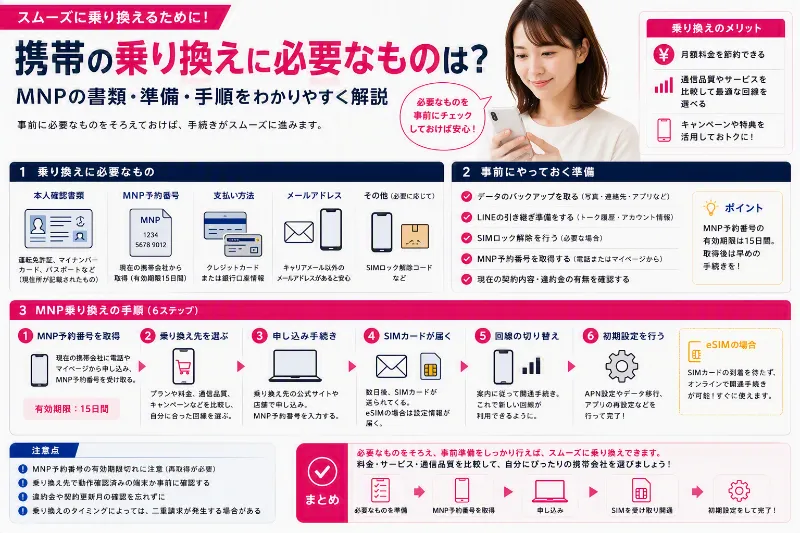
MNPでSIMまたはeSIMを申し込む
現在の電話番号を引き継ぐ場合は、MNPで乗り換えます。
MNPの手続きには、乗り換え元で予約番号を取得する方法と、対応する通信会社間で乗り換え先から手続きを進める方法があります。
MNP予約番号を利用する場合は、有効期限を確認してください。乗り換え先によっては、申し込み時点で一定の有効期間が残っている必要があります。
申し込み前に準備したいものは次のとおりです。
- 本人確認書類
- 支払い方法
- 現在の電話番号
- 乗り換え元の契約情報
- MNPに必要な情報
- 通信会社のアカウント
- メールアドレス
- 古いスマホの型番
古いスマホを流用する場合は、端末セットではなくSIMのみ、またはeSIMのみで申し込みます。
物理SIMはカードを端末へ挿入する方式です。古いスマートフォンでは、eSIMに対応していない機種が多いため、物理SIMを選ぶことが一般的です。
物理SIMを選ぶ場合は、端末が対応するSIMサイズを確認してください。
現在広く使われているのはnanoSIMですが、さらに古い端末ではmicroSIMなどを使う場合があります。
SIMサイズが合わないと端末へ装着できません。SIMアダプターを無理に使うと、トレイ内部で引っかかり、端末を破損する可能性があります。
eSIM対応端末では、SIMカードの配送を待たずに開通できる場合があります。
ただし、古いスマホがeSIMに対応していても、乗り換え先でその端末のeSIM動作が確認されているとは限りません。
eSIMを利用する場合は、安定したWi-Fi環境を用意します。回線切り替え後に旧回線が停止すると、Wi-FiがなければeSIM設定を進めにくくなる可能性があります。
回線切り替え・APN設定・通話テストを行う
SIMまたはeSIMを用意したら、回線切り替えを行います。
MNPで回線切り替えが完了すると、乗り換え元のSIMは利用できなくなります。
新しいSIMが手元にない状態で切り替えないようにしてください。
物理SIMの交換手順は次のとおりです。
- スマートフォンの電源を切る
- SIMピンでトレイを開ける
- 古いSIMを取り出す
- 新しいSIMを正しい向きで載せる
- トレイを端末へ戻す
- 電源を入れる
- SIMが認識されるか確認する
SIMトレイが固い場合は、無理にこじ開けないでください。違う穴へSIMピンを差し込むと、マイクなどを傷つける可能性があります。
eSIMの場合は、乗り換え先のアプリ、設定画面、QRコードなどから回線情報を追加します。
eSIMを設定しても、回線がオフになっていたり、モバイルデータ通信の既定回線が旧回線のままになっていたりする場合があります。
設定画面で新しい回線が有効になっているか確認しましょう。
新しいSIMを入れても通信できない場合は、APN設定を行います。
APNは、スマートフォンを通信会社のネットワークへ接続するための設定です。
Androidでは、設定画面のモバイルネットワークやアクセスポイント名から設定することが一般的です。
入力項目には、次のようなものがあります。
- APN名
- APN
- ユーザー名
- パスワード
- 認証タイプ
- APNタイプ
- MCC
- MNC
指定された内容を正確に入力してください。大文字、小文字、記号、空白を間違えると通信できません。
iPhoneでは、回線によってAPN構成プロファイルが必要になる場合があります。
以前の回線で利用していたAPN構成プロファイルが残っていると、新しい回線で通信できないことがあります。不要な旧回線のプロファイルがないか確認してください。
設定後は端末を再起動し、次の機能を確認します。
- アンテナ表示
- 4G・LTE表示
- モバイルデータ通信
- Webページ
- 音声発信
- 音声着信
- SMS送信
- SMS受信
- 本人認証SMS
- テザリング
- 緊急通報の対応状況
通信テストを行うときは、Wi-Fiを一時的にオフにします。Wi-Fiに接続したままでは、新しいモバイル回線で通信できているか判断できません。
古いスマホを流用するか買い替えるかの判断基準
圏外・通話不可・動作不良がある場合の対処法
新しいSIMを設定しても圏外になる場合は、次の順番で確認します。
- 回線切り替えが完了しているか
- SIMの向きが正しいか
- SIMが認識されているか
- eSIMが有効になっているか
- 機内モードがオフか
- モバイルデータ通信がオンか
- 新回線がデータ通信に選択されているか
- APNが正しいか
- SIMロックが解除されているか
- 対応バンドを満たしているか
- VoLTEが有効か
- 通信障害が発生していないか
- 端末を再起動したか
アンテナが表示されるのにインターネットへ接続できない場合は、APN設定が原因になっている可能性があります。
インターネットには接続できるものの、通話できない場合はVoLTEの対応や設定を確認します。
古いAndroidや海外版端末では、対応バンドが一致していても、乗り換え先のVoLTEを利用できない場合があります。
別の対応端末へ同じSIMを入れて正常に使えるなら、古いスマホ側に原因がある可能性が高くなります。
反対に、別端末でも通信できない場合は、SIMの不具合、開通状態、回線障害などを確認してください。
古いスマホでは、OSや通信設定が原因になることもあります。
- OSを更新する
- 通信設定をリセットする
- APNを作り直す
- 5Gをオフにして4Gで試す
- 機内モードを入れ直す
- SIMを装着し直す
- 端末を再起動する
通信設定のリセットを行うと、保存していたWi-FiやBluetoothなどの設定が消える場合があります。実行前に影響を確認してください。
買い替えた方がよい古いスマホの状態
古いスマホが通信に対応していても、端末状態によっては買い替えた方が安心です。
買い替えを検討したい状態は次のとおりです。
- 4G・VoLTEに対応していない
- 乗り換え先の主要バンドに対応していない
- 動作確認対象外で通話できない
- OSの更新が終了している
- 必要なアプリを利用できない
- バッテリーが著しく劣化している
- バッテリーが膨張している
- 画面が割れている
- タッチ操作に不具合がある
- 充電端子の接触が悪い
- 本体が頻繁に再起動する
- 保存容量が不足している
- 動作が極端に遅い
- 修理費用が高い
- 端末保証がない
特に、4G・VoLTE、セキュリティ更新、バッテリーは重要な判断項目です。
通話できない端末を主回線として使うのはおすすめできません。緊急時やSMS認証にも影響する可能性があります。
セキュリティ更新が終了した端末で、銀行、決済、仕事用アプリを長期間使い続けることにも注意が必要です。
バッテリーが膨張している場合は、安全上の問題があるため、利用を中止し、修理または買い替えを検討してください。
修理と買い替えで迷ったら、次の費用を比較します。
- バッテリー交換
- 画面修理
- 充電端子修理
- 保証加入
- 新しい端末の価格
- 古い端末の下取り
- 今後利用できる年数
比較的新しい上位モデルなら、バッテリーを交換して使い続ける価値がある場合があります。
一方、OS更新が終了し、複数箇所に不具合がある端末は、修理しても長く使えない可能性があります。
古いスマホの乗り換え最終チェック
古いスマホを乗り換え先で使う場合は、申し込み前に次の項目を確認してください。
端末の対応
- 正確な機種名と型番を確認した
- 購入元を確認した
- 国内版か海外版か確認した
- 乗り換え先の動作確認端末を確認した
- 4Gに対応している
- VoLTEに対応している
- 主要な対応バンドを満たしている
- 音声通話に対応している
- SMSに対応している
- テザリングに対応している
- SIMロックを確認した
- ネットワーク利用制限を確認した
端末の状態
- OSを更新した
- セキュリティ更新状況を確認した
- 必要なアプリを利用できる
- バッテリーに問題がない
- 画面に問題がない
- 充電端子に問題がない
- SIMトレイに問題がない
- 保存容量に余裕がある
- 端末が頻繁に再起動しない
乗り換え準備
- データをバックアップした
- キャリアメールを整理した
- キャリア決済を変更した
- 本人確認書類を用意した
- 支払い方法を用意した
- MNPの方法を確認した
- 物理SIMとeSIMを選んだ
- SIMサイズを確認した
- APN設定を確認した
- 回線切り替えの受付時間を確認した
開通後の確認
- モバイルデータ通信ができる
- 音声発信ができる
- 音声着信ができる
- SMSを送信できる
- SMSを受信できる
- 認証SMSを受信できる
- テザリングができる
- 普段使う場所で電波が安定する
古いスマホでも、4G・VoLTE、対応バンド、SIMロックなどの条件を満たしていれば、端末を買い替えずに乗り換えられる可能性があります。
端末を流用すれば、新しいスマートフォンの購入費用を抑えられ、写真やアプリの移行作業も減らせます。
ただし、「SIMが入るから使える」「4Gと書かれているから問題ない」とは限りません。
乗り換え先で音声通話できるVoLTEへ対応しているか、中心的な周波数帯と屋内を補完するバンドを利用できるかを確認する必要があります。
また、通信に対応していても、OS更新の終了、バッテリー劣化、アプリ非対応などがあれば、長期利用には向かない可能性があります。
古いスマホを流用するか迷ったら、次の3点で判断してください。
- 乗り換え先で通話・通信できるか
- セキュリティやアプリに問題がないか
- 修理して使う費用が買い替えより合理的か
3点に問題がなく、現在の端末に不満がなければ、SIMのみで乗り換える方法が向いています。
一方、主要バンドやVoLTEに対応していない、セキュリティ更新が終了している、バッテリーや画面に複数の不具合がある場合は、乗り換えと同時に買い替えた方が安心です。
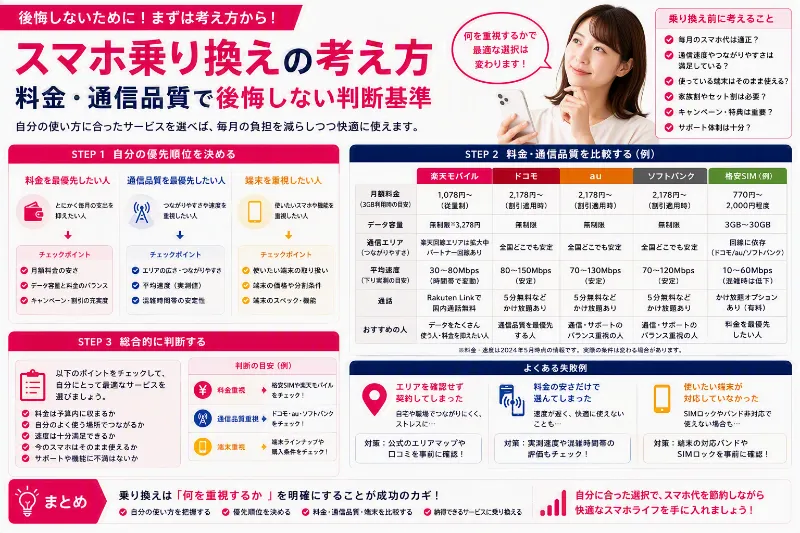
端末代の節約だけに注目せず、通信の安定性、安全性、今後使える期間まで含めて判断しましょう。
コメント