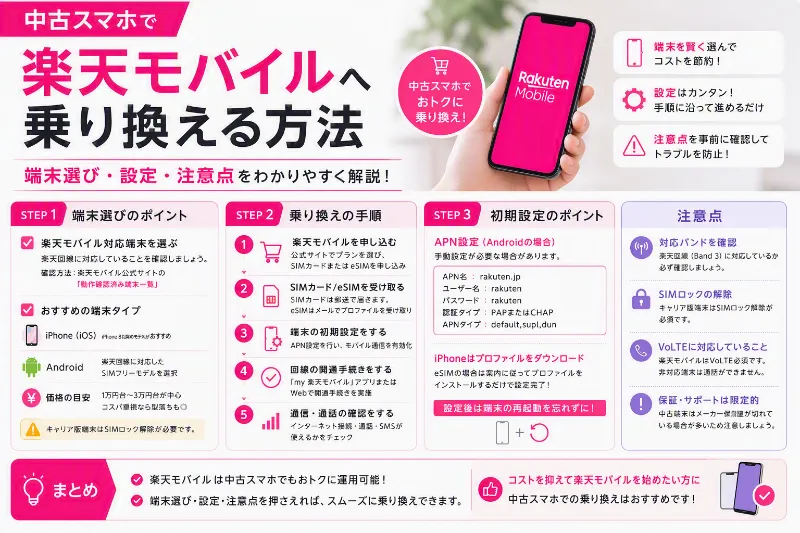
「中古スマホを購入して楽天モバイルへ乗り換えたい」「今使っている中古端末に楽天モバイルのSIMを入れれば、そのまま使える?」「赤ロムやSIMロックで失敗しないか不安」と感じている人も多いのではないでしょうか。
中古スマホを活用した乗り換えは、端末代を抑えながら毎月の通信費も見直せる方法です。新品では10万円を超える機種でも、発売から1~3年経過した中古品なら価格が下がっていることがあります。楽天モバイルはSIMのみでも申し込めるため、楽天モバイルで新品端末を購入しなくても、対応する中古スマホを自分で用意して乗り換えられます。
ただし、中古スマホなら何でも使えるわけではありません。機種名が同じでも、国内キャリア版、メーカー直販版、海外版などによって対応周波数や機能が違うことがあります。SIMロックが解除されているか、ネットワーク利用制限がないか、前の所有者のApple AccountやGoogleアカウントが残っていないかも確認が必要です。外観がきれいで価格が安くても、これらの条件を満たしていなければ、SIMを入れても通信できなかったり、初期設定を完了できなかったりする可能性があります。
結論から言うと、中古スマホで楽天モバイルへ乗り換えることは可能です。失敗を防ぐポイントは、購入前に楽天モバイル公式の「ご利用製品の対応状況確認」で機種・販売元・機能の対応状況を調べ、IMEI、SIMロック、アカウントロック、バッテリー、OSサポートまで確認することです。購入後はデータ移行を先に済ませ、楽天モバイルのMNP開通、SIMまたはeSIMの設定、通話・SMS・データ通信のテストという順番で進めます。
中古スマホと回線の乗り換えを同時に行うと、「端末の問題」「データ移行の問題」「楽天モバイルの開通や設定の問題」が重なります。どこで失敗したのか分からなくならないよう、端末確認、データ移行、回線切り替えを一つずつ進めることが大切です。
この記事では、中古スマホで楽天モバイルへ乗り換えるための条件、失敗しにくい端末の選び方、iPhoneとAndroidの確認項目、MNPの手順、APN設定、Rakuten Link、データ移行、通信できない場合の対処法まで詳しく解説します。中古スマホの安さを生かしながら、安全に楽天モバイルへ乗り換えたい人は、ぜひ参考にしてください。
中古スマホで楽天モバイルへ乗り換えるための条件
中古スマホを使った乗り換えでは、回線の申し込みより前に端末の確認が必要です。新品を楽天モバイルとセットで購入する場合は、対応機種かどうかを意識する場面が少ない一方、中古スマホは購入者自身が適合性を判断しなければなりません。
確認する順番は、楽天回線への対応、SIMロック、ネットワーク利用制限、アカウントロック、SIMタイプです。この順番で調べれば、「購入したのに使えない」という大きな失敗を減らせます。
楽天回線の対応状況を機種・販売元まで確認する
最初に、購入予定または手元にある中古スマホが楽天回線に対応しているか確認します。楽天モバイル公式サイトには「ご利用製品の対応状況確認」があり、メーカー、機種、購入した携帯電話会社などを選択すると、利用できる機能を確認できます。
ここで重要なのは、機種名だけで判断しないことです。たとえば同じシリーズ名でも、ドコモ版、au版、ソフトバンク版、楽天モバイル版、SIMフリー版、海外版では、対応周波数、eSIM、VoLTE、APN設定などが異なる場合があります。中古販売ページに機種名しか書かれていない場合は、型番と元の販売元を販売店へ確認してください。
確認したい主な項目は次のとおりです。
- 4Gデータ通信
- 5Gデータ通信
- 音声通話
- SMSの送受信
- 緊急通報
- APN自動設定
- ETWSなどの緊急速報
- eSIM
- テザリング
データ通信だけが利用できても、音声通話やSMSが正常に動かなければ、メイン回線としては不十分です。銀行やクレジットカードの本人認証ではSMSを使うことがあり、緊急時には110・119などへの発信も必要になります。中古スマホで乗り換えるなら、「インターネットにつながるか」だけでなく、生活に必要な機能が一通り利用できるかを確認しましょう。
楽天モバイルで購入した製品以外は、公式の対応状況に機能が掲載されていても、端末の販売元やOSバージョンによってサポート範囲が異なることがあります。海外で購入した端末は、同じ機種名でも利用できない可能性があります。安さだけで海外版を選ぶより、国内で正規販売された端末を選ぶほうが、周波数、技適、修理、アップデートの面で安心です。
また、古い端末は現在通信できても、OSやアプリのサポートが終了すると、Rakuten Link、決済アプリ、銀行アプリなどが利用できなくなる可能性があります。楽天モバイル公式の対応確認では、Rakuten Linkの動作保証対象となるOS条件も案内されています。中古スマホを2~3年使う予定なら、現在の最低条件を満たすだけでなく、今後もOS更新を受けられる機種を選びましょう。
SIMロックの有無を購入前に確認する
以前に携帯電話会社から販売された中古スマホには、特定の通信会社のSIMしか使えないSIMロックが設定されている場合があります。SIMロックが残ったままだと、楽天モバイルのSIMカードを挿入しても認識しなかったり、通信できなかったりする可能性があります。
近年発売された端末はSIMロックが設定されていないことが増えていますが、中古市場には古い端末も多く流通しています。「2021年以降のモデルだから大丈夫」「中古販売店がSIMフリーと書いているから大丈夫」と思い込まず、商品説明や本体設定で確認してください。
iPhoneでは、一般的に次の手順で確認できます。
- 「設定」を開く
- 「一般」を選ぶ
- 「情報」を開く
- 「SIMロック」の表示を確認する
- 「SIMロックなし」であれば解除済み
Androidはメーカーや機種によって表示場所が異なります。「設定」の「端末情報」「デバイス情報」「SIMカードの状態」「SIMステータス」などに表示される場合があります。分からない場合は、型番と元の通信会社を確認し、その会社のSIMロック解除ページで調べます。
中古端末でも、条件を満たせば元の通信会社のWebサイトや店舗でSIMロックを解除できる場合があります。ただし、ネットワーク利用制限がかかっている端末、非常に古い端末、解除対象外の機種などは手続きできない可能性があります。購入後に解除しようとすると手間や返品の問題が生じるため、原則として「SIMロックなし」「SIMロック解除済み」と明記された商品を選ぶのがおすすめです。
ドコモ版、au版、ソフトバンク版のどれがよいかは、元の通信会社だけでは決められません。重要なのは、その型番が楽天モバイルの主要機能と周波数に対応しているかです。ある通信会社版では楽天回線に必要な機能が確認されていても、別の通信会社版では一部機能が対象外という場合があります。「ドコモ版なら全国で強い」「au版なら楽天モバイルと相性がよい」といった単純なイメージではなく、型番ごとに確認してください。
また、SIMロック解除の取り扱いは各通信会社で変更されることがあります。中古販売ページの古い説明だけを信じず、現在の本体表示と元の通信会社の最新案内を確認します。解除済みと書かれている商品でも、到着後に本体設定で「SIMロックなし」になっているか確認し、違っていれば返品期限内に販売店へ連絡しましょう。
なお、SIMロック解除と楽天回線対応は別の条件です。SIMロックを解除すれば、どの端末でも楽天モバイルで快適に使えるわけではありません。端末が楽天モバイルの周波数や通話方式に対応していなければ、通信エリアが狭くなったり、一部機能が使えなかったりします。必ず「SIMロック」と「楽天回線への対応」を分けて確認してください。
IMEIとネットワーク利用制限を確認する
中古スマホで特に注意したいのが、ネットワーク利用制限です。携帯電話会社で購入された端末は、端末代金の未払い、不正取得、盗難・紛失などの理由で、通信が制限される場合があります。利用制限がかかった端末は一般に「赤ロム」と呼ばれます。
ネットワーク利用制限を確認するには、端末固有の番号であるIMEIを使います。IMEIは、電話アプリで「*#06#」と入力する、本体の設定画面を開く、端末の箱を見るなどの方法で確認できます。デュアルSIM端末ではIMEIが2つ表示される場合があるため、利用するSIMスロットに対応する番号を確認しましょう。
中古販売店の商品ページにIMEIが掲載されている場合は、端末を販売した通信会社のネットワーク利用制限確認ページへ入力します。一般的な表示の考え方は次のとおりです。
| 表示 | 一般的な状態 | 購入判断 |
|---|---|---|
| ○ | 現時点で利用制限の対象外 | 比較的選びやすい |
| △ | 分割代金の支払い途中など | 将来制限される可能性に注意 |
| × | 利用制限中 | 購入を避ける |
| - | IMEI未登録など | 販売元や型番を再確認 |
表示の意味は通信会社によって異なるため、必ず元の通信会社の説明も確認してください。特に「△」は、購入時点で通信できても、前の所有者が端末代の支払いを止めると将来「×」になる可能性があります。安くても個人間取引で「△」の端末を買うのは慎重になるべきです。
中古販売店を選ぶときは、赤ロム永久保証や利用制限保証の有無を確認しましょう。購入後にネットワーク利用制限がかかった場合に、同等品への交換や返金を受けられる店舗なら、リスクを抑えられます。保証条件には、購入証明、保証期間、付属品、故障との区別などが定められていることがあるため、注文前に内容を読みます。
フリマアプリやオークションでは、価格が安くてもIMEIが非公開、購入証明がない、利用制限保証がない場合があります。出品者が「一括購入済み」と説明していても、購入者側では確認できないことがあります。中古スマホをメイン回線として長く使うなら、数千円の差より、IMEIが公開され保証のある販売店を優先するほうが安心です。
SIMカードとeSIMのどちらを選ぶか
楽天モバイルでは、対応端末で物理SIMとeSIMを利用できます。中古スマホで乗り換える場合は、購入予定端末がどちらに対応しているか確認してから申し込みます。
物理SIMは、カードを端末のSIMトレイへ挿入して使う方式です。別の端末へ差し替えやすく、設定トラブルが起きたときにSIMカードの認識状態を目で確認できます。中古スマホの設定に慣れていない人、複数の端末で差し替えて試したい人、eSIMへの対応が不明な機種では、物理SIMが分かりやすい選択です。
eSIMは端末内蔵型のSIMで、カードの配送を待たずに開通できることが大きなメリットです。ただし、端末がeSIMに対応していることに加えて、購入した版でも楽天モバイルのeSIMが利用できるか確認する必要があります。同じ機種でも地域や販売元によってeSIM仕様が異なる場合があります。
中古端末に前の所有者のeSIM情報が残っている場合は、初期化やプロファイル削除が正しく行われているか確認します。自分の楽天モバイルeSIMを設定する前に、不要なモバイル通信プランが表示されていないことを確認すると安心です。
また、物理SIMからeSIMへ変更したり、eSIMを別端末へ移したりするときは、単純なカード差し替えではなく再発行や開通操作が必要になる場合があります。中古スマホを短期間で何台も試す予定なら、差し替えやすい物理SIMのほうが扱いやすいことがあります。1台を長く使い、配送を待たずに開通したいならeSIMが便利です。
失敗しにくい中古スマホの選び方
楽天モバイルへの対応を確認できても、中古スマホとしての状態が悪ければ、乗り換え後に修理や買い替えが必要になります。端末価格だけでなく、バッテリー、画面、カメラ、充電端子、OSサポート、保証を含めた総額で考えましょう。
中古スマホは、同じ機種・容量でも状態によって価格が大きく異なります。見た目の傷だけでなく、内部部品の劣化や交換歴もあるため、商品ランクの意味と検査内容を確認することが大切です。
中古iPhoneで確認したい項目
iPhoneは流通量が多く、ケースや修理部品も見つけやすいため、中古スマホで乗り換えたい人の有力候補です。比較的新しいモデルなら、楽天モバイルの通信、音声通話、SMS、eSIMなどにも対応しやすくなります。
購入前後に確認したい項目は次のとおりです。
- 楽天回線の対応状況
- SIMロックの状態
- IMEIとネットワーク利用制限
- アクティベーションロック
- バッテリーの最大容量
- 部品と修理の履歴
- Face IDまたはTouch ID
- カメラ、スピーカー、マイク
- 充電端子とワイヤレス充電
- 画面の焼き付き、タッチ不良、色むら
- eSIMと物理SIMの対応
- ストレージ容量
最重要なのはアクティベーションロックです。「iPhoneを探す」が前の所有者のApple Accountにひも付いたままだと、初期化後のアクティベーションで前の所有者の認証を求められ、自分のiPhoneとして利用できません。初期設定画面で前の所有者のApple Accountやパスワードを求められる端末は、購入を避けるか、返品できるうちに販売店へ連絡してください。
設定後は「設定」から「一般」「情報」を開き、「部品と修理の履歴」が表示される場合は内容を確認します。画面、バッテリー、カメラなどが交換されている端末では、純正部品か、不明な部品かが表示されることがあります。修理歴があることだけで直ちに使えないわけではありませんが、防水性能や表示品質、Face IDなどへの影響を販売店へ確認すると安心です。
バッテリーの最大容量も重要です。中古価格が安くても、購入直後にバッテリー交換が必要なら、総額では状態のよい端末と変わらない可能性があります。外出時間が長い人は最大容量が高い個体を選び、80%前後まで低下している場合は交換費用を含めて比較しましょう。最大容量はあくまで目安であり、発熱、急な電源オフ、充電速度など実際の動作も確認します。
ストレージは、写真や動画を多く保存しない人でも余裕を持たせることをおすすめします。OS更新には空き容量が必要で、容量不足になるとアプリ更新やデータ移行で困ります。64GBは価格が安い一方、数年間使うなら128GB以上のほうが安心できる人も多いでしょう。クラウド利用料との合計も比較してください。
中古Androidで確認したい項目
中古Androidは、同じ価格帯でもカメラ、処理性能、バッテリー容量、microSD、防水、おサイフケータイなどの選択肢が豊富です。一方で、メーカー、販売元、型番によって対応周波数やOS更新期間が異なるため、iPhone以上に型番確認が重要です。
中古Androidで確認したい主な項目は次のとおりです。
- 正確な型番と販売元
- 楽天回線の4G・5G対応
- VoLTE、SMS、緊急通報
- SIMロックとネットワーク利用制限
- eSIMまたは物理SIMの対応
- OSとセキュリティ更新の提供期間
- バッテリーの劣化
- おサイフケータイ、NFC、指紋認証
- microSD、防水・防塵
- カメラ、マイク、スピーカー
- USB端子の接触
- Googleアカウントの削除状態
特に注意したいのが、キャリア版とSIMフリー版の違いです。同じ製品名でも、通信会社向けモデルでは対応周波数やデュアルSIM機能が異なる場合があります。中古販売ページでは、型番を確認し、楽天モバイル公式の対応状況とメーカー仕様の両方を照合しましょう。
Android端末を初期化すると、以前利用されていたGoogleアカウントでの認証を求められる場合があります。これは端末を不正利用から守るための仕組みです。購入した端末の初期設定で前の所有者のGoogleアカウントを求められ、自分では先へ進めない場合は、無理に解除を試みず販売店へ返品・交換を相談してください。
OS更新期間も長期利用に直結します。発売から時間が経った高性能モデルは、中古価格が下がって魅力的に見えますが、残りのOS更新期間が短いことがあります。処理性能が高くても、セキュリティ更新が終了したり、銀行・決済・Rakuten Linkなどのアプリが非対応になったりすれば、メイン端末として使いにくくなります。発売年だけでなく、メーカーが案内する更新方針を確認しましょう。
バッテリー状態を数値で表示しないAndroid端末もあります。その場合は、販売店の検査内容、充電回数、保証、実際の電池持ちを確認します。到着後は、満充電から動画再生やカメラ撮影を試し、急激に残量が減らないか、異常に発熱しないか、充電端子が不安定でないかを返品期間内にチェックしてください。
外観だけでなくバッテリー・機能・保証を見る
中古スマホの商品ランクは、販売店によって基準が異なります。Aランクだから新品同様とは限らず、傷の程度だけでランクを決めている店舗もあります。外観がきれいでもバッテリーが劣化していることがあり、傷があっても内部機能は正常なことがあります。
購入価格を抑えたい場合は、背面やフレームの小さな傷を許容し、バッテリー状態と機能保証を優先する方法があります。ケースを装着すれば見えない傷より、毎日の電池持ち、カメラ、マイク、充電端子のほうが利用満足度へ影響しやすいためです。
商品説明では、次の内容を確認しましょう。
- 端末本体の写真が実物か参考画像か
- 画面傷、割れ、焼き付きの有無
- フレームや背面の変形
- 水没反応や修理歴
- バッテリー状態
- カメラレンズの傷
- 生体認証の動作
- 付属品の有無
- 初期不良の返品期間
- 赤ロム保証
- 通常故障の保証期間
防水対応機種でも、中古品では防水性能を新品時と同じように期待しないほうが安全です。落下、分解、バッテリー交換、経年劣化によって密閉性が低下している可能性があります。水回りでの使用を前提にせず、必要であれば防水ケースを利用しましょう。
また、付属品がない端末では、充電器やケーブルを別に用意する必要があります。対応する充電規格を使わないと、急速充電できなかったり、発熱したりすることがあります。端末価格だけでなく、バッテリー交換、ケース、保護フィルム、充電器、保証を合計した金額で比較してください。
購入先は価格と安心のバランスで選ぶ
中古スマホの主な購入先は、通信会社の認定中古、メーカー認定整備済み品、中古スマホ専門店、家電量販店、フリマアプリ、オークション、知人からの譲渡です。
| 購入先 | メリット | 注意点 |
| 通信会社・認定中古 | 検査基準や保証が分かりやすい | 機種・容量・色が限られることがある |
| 中古スマホ専門店 | 在庫が多く状態を比較しやすい | 店舗ごとにランク・保証基準が違う |
| 家電量販店 | 実物確認や店頭相談がしやすい | オンラインより価格が高い場合がある |
| フリマ・オークション | 価格が安いことがある | IMEI、状態、保証、返品でリスクが高い |
| 知人からの譲渡 | 状態や使用歴を聞きやすい | アカウント解除と初期化を確実に行う必要がある |
初めて中古スマホで乗り換える人には、検査内容、返品期間、赤ロム保証が明確な販売店が向いています。楽天モバイルにも、品質基準に基づいて検査・整備された「Rakuten 認定中古」があります。端末と回線を一緒に用意したい人にとって、対応状況を判断しやすい選択肢です。
フリマアプリは安く買える可能性がありますが、説明にない不具合、バッテリー劣化、利用制限、アカウントロックなどのリスクがあります。出品者にIMEI、SIMロック、残債、修理歴、バッテリー、返品可否を確認し、回答が曖昧なら購入を避けましょう。
数千円安い端末を選んでも、初期不良や赤ロムで使えなければ、時間と追加費用がかかります。中古スマホの乗り換えでは「最安価格」より「問題があったときに戻せること」が重要です。返品期限内にすべての機能を検査できる販売店を選びましょう。
端末が届いたら、回線を乗り換える前に次の動作テストを行います。
| 確認項目 | テスト方法 | 異常の例 |
| 画面 | 白・黒・赤・青などを全画面表示 | 色むら、焼き付き、黒い点、ちらつき |
| タッチ | キーボード入力やアイコン移動 | 反応しない範囲、勝手な入力 |
| カメラ | 前後カメラで写真・動画を撮る | ピント不良、曇り、異音 |
| マイク | ボイスレコーダーで録音 | 音が小さい、雑音、無音 |
| スピーカー | 音楽と通話音声を再生 | 音割れ、左右差、無音 |
| 充電 | ケーブル接続と急速充電を試す | 接触不良、異常発熱、充電停止 |
| 通信 | Wi-Fi・Bluetooth・SIMを試す | 接続できない、頻繁に切れる |
| センサー | 顔・指紋認証、画面回転を試す | 認証不可、反応不良 |
| バッテリー | 30分以上動画を再生 | 急激な残量低下、電源オフ |
短時間の起動確認だけでは、発熱やバッテリー劣化を見つけられないことがあります。OS更新、アプリのインストール、動画再生、カメラ撮影など、負荷のかかる操作も試してください。異常があれば、その状態を写真や動画で記録し、販売店の保証窓口へ連絡します。
返品期間が7日や14日など短い店舗では、到着後すぐの確認が必要です。週末まで箱を開けずに置いておくと、初期不良の申告期限を過ぎる可能性があります。乗り換え日より余裕を持って端末を購入し、正常動作を確認してから楽天モバイルのMNPを開通しましょう。
中古スマホで楽天モバイルへ乗り換える手順
端末を準備できたら、データのバックアップ、楽天モバイルへの申し込み、MNP開通、初期設定という順番で進めます。中古スマホと回線の切り替えを同時に行うため、元のスマホと元の回線を使える状態で作業を始めることが重要です。
特にMNP開通を実行すると、元の携帯電話会社の回線は利用できなくなります。中古スマホが正常に起動し、SIMまたはeSIMを設定できる状態になってから切り替えましょう。
乗り換え前にデータとアカウントを準備する
まず、現在使っているスマホのデータをバックアップします。写真、動画、連絡先だけでなく、アプリごとの引き継ぎ設定も必要です。
乗り換え前に確認したい項目は次のとおりです。
- Apple AccountまたはGoogleアカウント
- 楽天IDとパスワード
- 現在の通信会社のIDとパスワード
- 本人確認書類
- 支払い用カードまたは銀行口座
- 写真、動画、連絡先、カレンダー
- LINEなどのメッセージ履歴
- ゲームや各種アプリの引き継ぎコード
- 銀行、証券、決済アプリ
- 認証アプリとバックアップコード
- おサイフケータイ、交通系IC、電子マネー
- キャリアメールに登録しているサービス
二段階認証に現在の電話番号を使っている場合は、MNPなら番号を維持できます。ただし、回線切り替え中にSMSを受信できない時間が生じる可能性があります。認証アプリ、バックアップコード、予備メールアドレスなど、SMS以外の復旧方法も用意しておくと安心です。
キャリアメールを使っている人は、楽天モバイルへ乗り換えた後も必要か確認します。元の通信会社のメールアドレスを維持するには、有料の持ち運びサービスが必要になる場合があります。銀行、通販、仕事関係など重要なサービスは、GmailやiCloudメールなどへ変更しておくと、将来別の回線へ乗り換えるときも手間を減らせます。
おサイフケータイや交通系ICは、端末を初期化しただけでは移行できないサービスがあります。旧端末で預け入れや機種変更手続きを行い、新しい中古スマホで受け取る必要があります。旧端末を売却・初期化する前に、各サービスの案内に従って移行してください。
中古スマホは、回線切り替え前にWi-Fiへ接続し、初期設定、OS更新、画面、カメラ、スピーカー、マイク、充電、生体認証を確認します。この段階で不具合があれば、楽天モバイルを開通せず販売店へ相談できます。
楽天モバイルへSIMのみで申し込む
中古スマホを自分で用意した場合は、楽天モバイルでプランとSIMのみを申し込みます。現在の電話番号を引き継ぐなら「他社から乗り換え(MNP)」、新しい番号が必要なら新規契約を選びます。
Web申し込みの基本的な流れは次のとおりです。
- 楽天モバイル公式サイトでプランを選ぶ
- 必要なオプションを選ぶ
- SIMカードまたはeSIMを選ぶ
- 「製品を購入しない」でSIMのみの申し込みへ進む
- 楽天IDでログインする
- 本人確認方法を選ぶ
- 電話番号を引き継ぐ場合はMNPを選ぶ
- 支払い方法と申し込み内容を確認する
MNPワンストップに対応する携帯電話会社からWebで乗り換える場合は、従来のMNP予約番号を事前に取得せずに手続きできます。申し込み途中で元の通信会社のサイトへログインし、転出の意思確認を行います。MNPワンストップを利用できない場合や店舗で申し込む場合は、MNP予約番号が必要になることがあります。
MNPでは、元の通信会社と楽天モバイルの契約名義が同一であることが基本です。家族名義の回線を自分名義で申し込む場合は、元の会社で名義を変更してから乗り換えるか、対応する店頭手続きを確認してください。名義、生年月日、住所などが一致していないと審査やMNP申請で止まることがあります。
物理SIMは配送を待ってから開通します。eSIMは対応端末とオンライン本人確認を利用することで、配送なしで進められます。ただし、中古端末の動作確認が終わっていない状態で急いでeSIMを開通するのは避けましょう。返品が必要になった場合、別の端末へのeSIM再設定が必要になります。
2026年8月時点のRakuten最強プランは、データ使用量が3GBまでなら月額1,078円、3GB超から20GBまでなら2,178円、20GB超なら3,278円です。中古端末を別に購入するときは、端末代を利用予定年数で割り、プラン料金へ加えて比較すると分かりやすくなります。
| 中古端末代 | 3年間使う場合の月額換算 | 3GBまで利用時の合計目安 |
| 30,000円 | 約833円 | 約1,911円/月 |
| 50,000円 | 約1,389円 | 約2,467円/月 |
| 70,000円 | 約1,944円 | 約3,022円/月 |
この表には通話料、保証、アクセサリー、修理代などを含めていません。中古端末が安くても、短期間で故障して買い直せば月額換算は高くなります。反対に、状態のよい端末を3~4年使えれば、端末代と通信費を合わせた総額を抑えやすくなります。
SIMのみの申し込みキャンペーンと、楽天モバイルで端末を同時購入するキャンペーンでは、ポイントや値引き条件が異なります。中古端末の販売価格だけで決めず、新品・認定中古の割引、SIMのみの特典、保証、下取り価格まで含めて比較しましょう。中古5万円と新品6万円なら、保証やバッテリーを考えると新品のほうがよい場合もあります。
MNP開通とSIM設定を正しい順番で行う
SIMカードまたはeSIMを利用できる状態になったら、my 楽天モバイルからMNP開通手続きを行います。開通前に、中古スマホが十分に充電され、Wi-Fiへ接続でき、楽天IDでログインできることを確認してください。
基本的な順番は次のとおりです。
- 中古スマホの初期設定と動作確認を終える
- データ移行またはバックアップを確認する
- SIMカードを受け取る、またはeSIMの準備をする
- Wi-Fiに接続する
- my 楽天モバイルへログインする
- 対象の申込番号を開く
- 「転入を開始する」を選ぶ
- 開通完了を待つ
- SIMカードを挿入、またはeSIMをダウンロードする
- 端末を再起動する
MNP転入を開始すると、完了後は元の通信会社の回線が利用できなくなります。外出直前、仕事の通話予定がある時間、店舗の閉店間際などに行うと、問題が起きたときに対応しにくくなります。できれば時間に余裕があり、Wi-Fiと別の連絡手段を使える状態で進めましょう。
物理SIMでは、端末の電源を切ってからSIMトレイを開き、nanoSIMの向きを確認して挿入します。無理に押し込むとSIMやトレイを傷めるため注意してください。デュアルSIM端末では、楽天モバイルを入れたスロットを有効にし、モバイルデータ通信と音声通話の既定回線を確認します。
eSIMでは、my 楽天モバイルの案内に従ってeSIMプロファイルを端末へ追加します。設定中にeSIMを削除すると再発行が必要になる可能性があるため、通信できないからといってすぐ削除しないでください。まず端末の再起動、モバイル通信プランのオン・オフ、既定回線を確認します。
APN・通話・SMS・Rakuten Linkを確認する
楽天回線対応製品では、SIMを設定して再起動すると自動的に通信できることがあります。一方、機種や以前利用していた通信会社によっては、APN設定や既存プロファイルの削除が必要です。
Androidで手動設定が必要な場合は、端末の「ネットワークとインターネット」「モバイルネットワーク」「アクセスポイント名」などからAPNを追加します。画面名は機種によって異なります。楽天モバイル公式の対応確認と設定案内に従い、入力後は作成したAPNを選択して端末を再起動します。
iPhoneでは、以前ワイモバイル、UQ mobile、一部MVNOなどで利用していた場合、古いAPN構成プロファイルが残っていると楽天モバイルへ接続できないことがあります。「設定」「一般」「VPNとデバイス管理」などから、不要になった通信会社の構成プロファイルを確認します。プロファイルを削除すると以前の回線設定へ影響するため、MNP開通とデータ移行の準備を確認してから行いましょう。
通信できるようになったら、次の順番でテストします。
- Wi-FiをオフにしてWebページを開く
- アンテナ表示と4G・5Gの接続を確認する
- 通常の電話番号へ発信する
- 別の電話から着信させる
- SMSを送受信する
- 110・119へはテスト発信せず、緊急通報の対応状況を公式情報で確認する
- テザリングを利用する場合はPCなどを接続する
- Rakuten Linkをインストールしてログインする
- Rakuten Linkから無料対象の番号へ発信する
Rakuten Linkは、対象となる国内通話を無料で利用するために重要なアプリです。アプリを使わずOS標準の電話アプリから発信すると、原則として通話料がかかります。また、0570など一部の番号は無料対象外です。中古スマホでは、マイク、スピーカー、近接センサー、通知、バックグラウンド動作も確認し、通話中に音声が途切れないか相手へ聞いてみましょう。
中古スマホの乗り換えで起きやすいトラブルと対処法
中古スマホで楽天モバイルへ乗り換えると、端末、回線、設定、アカウントのどこに原因があるのか分かりにくいことがあります。焦って初期化やeSIM削除を繰り返すと、状況が複雑になります。
症状ごとに原因を切り分け、一つずつ確認しましょう。購入直後は返品期間も意識し、端末故障の可能性がある場合は早めに販売店へ連絡します。
圏外・SIMを認識しない・データ通信できない
SIMを設定しても圏外になる場合は、次の順番で確認します。
- 楽天モバイルのMNP開通が完了しているか
- SIMカードまたはeSIMが端末で有効になっているか
- 楽天モバイルをデータ通信の既定回線に選んでいるか
- 機内モードがオフになっているか
- モバイルデータ通信がオンになっているか
- SIMロックが解除されているか
- APNまたは構成プロファイルに問題がないか
- 端末が楽天回線に対応しているか
- 楽天モバイル側で障害やメンテナンスがないか
- 端末を再起動したか
物理SIMを認識しない場合は、電源を切り、SIMカードの向きと位置を確認して入れ直します。金属面の汚れを柔らかい布で軽く拭き、トレイが変形していないかも見ます。別の対応端末があればSIMを入れて認識するか試すと、SIM側と中古スマホ側のどちらに原因があるか切り分けられます。
eSIMでは、プロファイルが追加されていても回線がオフになっていたり、他社回線がデータ通信の既定になっていたりすることがあります。デュアルSIMの設定を確認し、楽天モバイルの回線をオンにします。eSIMをいきなり削除すると再発行が必要になるため、公式サポートの案内を確認するまでは残しておくほうが安全です。
アンテナが表示されるのにインターネットだけ使えない場合は、APNや古い構成プロファイルを疑います。特定の場所だけで圏外になるなら、端末故障ではなくエリアや対応周波数の問題かもしれません。自宅の屋外、別の駅、商業施設など場所を変えて確認してください。
中古端末で楽天モバイル公式の動作確認対象外となっている場合、設定を変更して一時的に通信できても、すべての機能が安定する保証はありません。メイン回線として重要な通話や認証に使うなら、対応端末への買い替えを検討しましょう。
通話できない・SMSを受信できない
データ通信はできるのに通話できない場合は、MNP開通、音声通話の既定SIM、VoLTE、端末対応状況を確認します。デュアルSIMでは、データ通信が楽天モバイル、音声通話が旧回線のままという設定になることがあります。
まずOS標準の電話アプリで通常番号へ発信し、別の電話から着信させます。次にSMSを送受信し、最後にRakuten Linkへログインして発信します。標準電話は使えるのにRakuten Linkだけ使えない場合は、アプリのログイン、電話番号認証、マイク、連絡先、通知などの権限を確認します。
SMS認証が届かない場合は、端末の再起動、機内モードのオン・オフ、迷惑メッセージ設定、SMSアプリの既定設定、デュアルSIMの受信回線を確認します。短時間に認証コードを何度も要求すると、サービス側で一時的に制限される可能性もあるため、時間を空けて再試行します。
中古スマホが海外版の場合は、国内版と同じ機種名でも通話やSMS、緊急通報が正常に使えない可能性があります。また、古いAndroid端末では楽天回線のVoLTEに対応していない場合があります。データ通信ができることだけで安心せず、乗り換え直後に必ず発信・着信・SMSを確認してください。
Rakuten Linkの音声が聞き取りにくい場合は、Wi-Fiとモバイル通信を切り替え、マイク穴の汚れ、ケースによる干渉、Bluetooth機器、アプリの権限を確認します。中古端末ではマイクやスピーカーが劣化していることもあるため、ボイスレコーダーや動画撮影でも音声を録音し、端末故障か通信の問題かを切り分けます。
データ移行・決済アプリ・アカウントで失敗した場合
中古スマホへの乗り換えで多いのが、回線は開通したものの、LINE、写真、おサイフケータイ、銀行アプリなどを移行できないトラブルです。
データ移行に失敗しても、旧端末を初期化していなければ再確認できる可能性があります。新端末で一部データが見えないからといって、旧端末をすぐ売却しないでください。少なくとも数日間は旧端末をWi-Fiで利用できる状態にし、必要なアプリのログインとデータを確認します。
チェックしたい主な項目は次のとおりです。
- 電話帳の件数
- 写真・動画の同期状態
- LINEの友だち、トーク履歴、購入スタンプ
- メールアカウント
- カレンダー、メモ
- 認証アプリ
- 銀行・証券・クレジットカードアプリ
- QRコード決済
- モバイルSuicaなどの交通系IC
- ゲームデータ
- パスワード管理アプリ
iPhoneからAndroid、AndroidからiPhoneのようにOSをまたぐ乗り換えでは、すべてのデータを完全に移せるとは限りません。アプリごとに移行方法が異なるため、重要なサービスから先に確認します。
認証アプリを旧端末だけで利用していた場合、旧端末を初期化するとログインできなくなる可能性があります。移行機能やバックアップコードを使い、新端末で認証できることを確認してから旧端末を消去してください。
旧端末を売却、譲渡、下取りへ出す場合は、楽天モバイルの開通と新端末の動作確認がすべて終わってから作業します。iPhoneではApple Watchのペアリング解除、「iPhoneを探す」の解除、Apple Accountからのサインアウト、eSIMを含むデータ消去を確認します。Androidでは、おサイフケータイの移行、Googleアカウントの削除、端末の初期化を行います。
初期化後は、自分の写真やアカウントが表示されないことだけでなく、次の所有者が初期設定を開始できる状態か確認します。アクティベーションロックやGoogleアカウントの保護が残っていると、売却先で利用できません。SIMカードやmicroSDカードを抜き、端末の箱や購入証明に個人情報が残っていないかも確認してください。
端末の分割代金が残っている場合は、回線を乗り換えても支払いが自動でなくなるわけではありません。支払い方法と残額を確認し、滞納しないようにします。旧端末を売却しても、契約者には残りの支払い義務があるため注意が必要です。
中古スマホの初期設定時に前の所有者のApple AccountやGoogleアカウントを要求された場合は、自分のデータ移行を進められません。販売店へ連絡し、アカウントロック解除済みの端末への交換または返品を求めましょう。非公式な解除サービスへ個人情報や料金を渡すのは避けるべきです。
中古スマホで乗り換えるのが向いている人
中古スマホで楽天モバイルへ乗り換える方法は、次のような人に向いています。
- 端末代と通信費を同時に抑えたい
- 発売から1~3年程度の上位機種を安く使いたい
- 機種や型番を自分で確認できる
- 初期設定やデータ移行に抵抗がない
- 小さな傷より性能や価格を重視する
- 赤ロム保証のある販売店を選べる
- 必要に応じてバッテリー交換費用も計算できる
たとえば新品10万円の端末と中古5万円の端末を3年間使うと仮定すると、本体価格の差は月あたり約1,389円です。楽天モバイルの料金と合わせて考えれば、端末を中古にする効果は毎月のプラン選びと同じくらい大きくなる可能性があります。
一方、次のような人は新品や認定中古のほうが安心です。
- 自分で対応状況や型番を調べるのが難しい
- 仕事で使うため故障や通信トラブルを避けたい
- バッテリー劣化を気にせず長く使いたい
- メーカー保証や店頭サポートを重視する
- データ移行をスタッフへ任せたい
- 最新のカメラやAI機能を使いたい
中古スマホは安さが魅力ですが、購入後の確認と設定に時間がかかります。価格差が小さい場合は、新品のキャンペーン価格、メーカー保証、長いOSサポートまで含めると、新品のほうが総合的に得になることもあります。
まとめ|中古スマホの乗り換えは対応機種と端末状態の確認が重要
中古スマホを使って楽天モバイルへ乗り換えることは可能です。楽天回線に対応する端末を用意し、SIMロック、ネットワーク利用制限、アカウントロックに問題がなければ、楽天モバイルで端末を購入せずSIMのみで契約できます。
失敗を防ぐために、購入前は次の順番で確認しましょう。
- 楽天モバイル公式で機種・型番・販売元の対応状況を確認する
- SIMロックなし、または解除済みであることを確認する
- IMEIを使ってネットワーク利用制限を確認する
- 赤ロム保証と返品条件を確認する
- iPhoneのアクティベーションロック、AndroidのGoogleアカウント状態を確認する
- バッテリー、画面、カメラ、マイク、充電端子を確認する
- OSサポートとストレージ容量を確認する
- 物理SIMとeSIMのどちらを使うか決める
乗り換え作業では、旧端末を初期化する前にデータとアカウントを移行し、中古スマホの動作確認を済ませてからMNP開通を行います。開通後は、Wi-Fiをオフにしてデータ通信を確認し、発信、着信、SMS、テザリング、Rakuten Linkを順番にテストしてください。
中古スマホで通信できないときは、端末が故障しているとは限りません。MNP開通未完了、SIMの無効化、デュアルSIMの既定回線、APN、古い構成プロファイル、SIMロックなど、複数の原因が考えられます。一度に設定を変えず、症状ごとに切り分けることが大切です。
最も安全なのは、楽天回線対応が確認でき、IMEIが「○」、アカウントロックがなく、返品期間と赤ロム保証がある中古スマホを選ぶことです。初めて中古端末を購入する人は、個人間取引の最安品より、検査と保証が明確な認定中古や専門店を選ぶと安心できます。
端末代を抑えられれば、楽天モバイルの月額料金と合わせてスマホ全体の支出を減らせます。ただし、安さだけで選ばず、対応機能、端末状態、保証、設定のしやすさを含めて判断しましょう。購入前の確認を丁寧に行えば、中古スマホは楽天モバイルへお得に乗り換えるための実用的な選択肢になります。
※端末の対応状況、OS条件、MNP、SIM設定、キャンペーンなどは2026年8月時点の内容です。申し込み・購入前に楽天モバイル、端末メーカー、販売店の最新情報を確認してください。
コメント