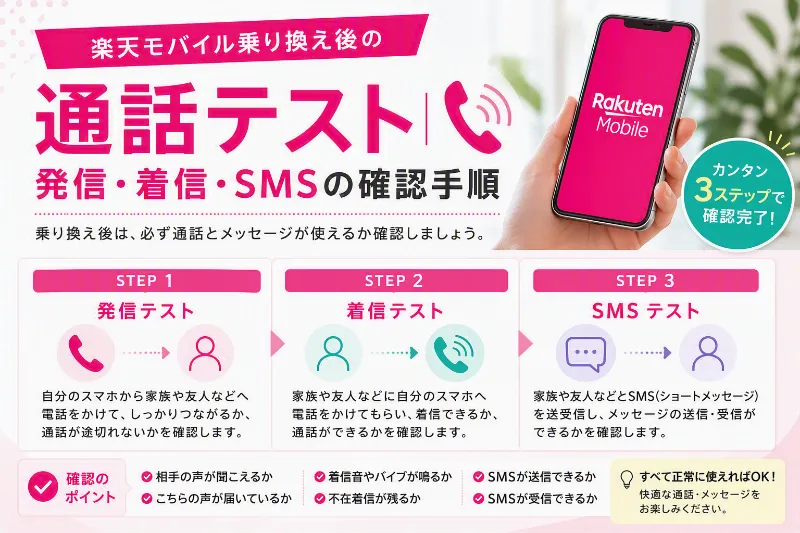
「楽天モバイルへ乗り換えたけれど、電話が正常に使えるか確認したい」「MNPの開通後は、どこまで通話テストをすれば安心?」「Rakuten Linkと標準電話アプリの両方をテストする必要がある?」と迷っている人も多いのではないでしょうか。
スマートフォンの乗り換えでは、アンテナ表示が立ち、Webサイトを閲覧できれば設定が完了したと思いがちです。しかし、データ通信ができることと、音声通話やSMSが正常に利用できることは別問題です。モバイルデータ通信はできても、音声回線の設定、VoLTE、デフォルトの通話回線、Rakuten Linkの認証などに問題があり、電話だけ使えないことがあります。
特に楽天モバイルでは、スマートフォンに最初から入っている標準電話アプリと、国内通話を基本的に無料で利用できるRakuten Linkを使い分けます。そのため、乗り換え後の通話テストでは、単に1回電話をかけるだけでは不十分です。
標準電話アプリから発信できるか、別の電話から着信できるか、相手に自分の電話番号が正しく表示されるか、双方の声が聞こえるか、Rakuten Linkから発信できるか、SMS認証コードを受信できるかまで確認する必要があります。
結論から言うと、楽天モバイルへ乗り換えた後は、「データ通信」「標準電話アプリの発信」「標準電話アプリの着信」「Rakuten Linkの発信」「SMS受信」の順番でテストすると、問題の原因を切り分けやすくなります。
通話テストを行うときは、家族のスマートフォン、自分のサブ回線、自宅の固定電話など、発着信を確認できる別の電話を用意するのがおすすめです。110や119などの緊急通報番号へ、開通確認だけを目的として電話をかけてはいけません。0570から始まるナビダイヤルも通話料が発生するため、テスト用として利用しないようにしましょう。
また、MNPで乗り換える場合は、楽天モバイルへの申し込みが完了しただけでは回線は開通していません。MNP転入、SIMカードまたはeSIMの有効化、端末設定、Rakuten Linkの初期設定まで完了した後に通話テストを行います。
通話テストで問題が見つかっても、すぐに端末の故障や楽天モバイルの通信障害と判断する必要はありません。MNP転入が完了していない、SIMが無効になっている、デフォルトの音声回線が他社SIMになっている、Rakuten Linkのマイク権限が許可されていないなど、設定を見直すだけで改善するケースも多くあります。
この記事では、「通話テスト 乗り換え」というキーワードで情報を探している人に向けて、楽天モバイルへ乗り換える前の準備、MNP開通後の通話テスト手順、Rakuten Linkと標準電話アプリの確認方法、SMSテスト、iPhoneとAndroidの違い、症状別の対処法まで詳しく解説します。
通話テストがすべて完了するまでは、古いスマートフォンを初期化したり、下取りへ出したりせず、手元に残しておきましょう。
乗り換え後に通話テストが必要な理由
携帯電話会社を乗り換えた後は、アンテナ表示だけで利用開始を判断せず、発信・着信・SMSを実際に確認する必要があります。
データ通信と音声通話では、利用する設定や機能が異なります。Webサイトを閲覧できても、電話番号による音声通話が正常に使えるとは限りません。
楽天モバイルでは、標準電話アプリとRakuten Linkの2種類を利用できるため、それぞれを分けてテストすることが重要です。
申し込み完了と回線開通は同じではない
楽天モバイルへオンラインで申し込み、申し込み完了メールが届いても、その時点で乗り換えが完了したわけではありません。
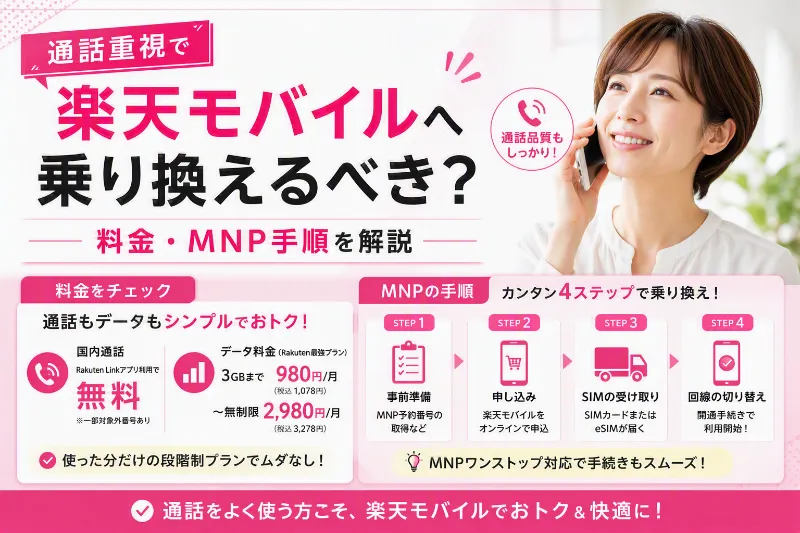
MNPで現在の電話番号を引き継ぐ場合は、次の流れを完了させる必要があります。
- 楽天モバイルへ申し込む
- 本人確認を完了する
- MNPワンストップまたはMNP予約番号で申請する
- 物理SIMまたはeSIMを利用できる状態にする
- my 楽天モバイルからMNP転入を開始する
- 乗り換え元の回線が停止する
- 楽天モバイル回線が開通する
- 端末のモバイル通信設定を確認する
- Rakuten Linkを設定する
- 発信・着信・SMSをテストする
このうち、申し込み完了は入口にすぎません。
物理SIMを選んだ場合は、SIMカードが手元に届いてから端末へ挿入します。eSIMを選んだ場合は、eSIMプロファイルを端末へダウンロードして有効化します。
MNP転入を開始すると、手続き完了後は乗り換え元の回線を利用できなくなります。そのため、SIMカード、eSIM対応端末、安定したWi-Fiなどを準備してから手続きを進めることが重要です。
回線の開通状況は、my 楽天モバイルの申し込み履歴で確認できます。「回線開通完了」などの表示になってから、端末を再起動し、アンテナ表示を確認しましょう。
ただし、画面上部に「Rakuten」「4G」「5G」などが表示されても、通話設定がすべて正しいとは限りません。
例えば、デュアルSIM端末では、楽天モバイルのSIMがデータ通信用に設定されていても、音声発信の初期回線が他社SIMになっている場合があります。
反対に、音声回線は楽天モバイルでも、モバイルデータ通信が他社SIMになっていると、Rakuten Linkが想定どおり動作しない可能性があります。
乗り換え後は、必ず次の3つを分けて考えます。
- モバイルデータ通信が利用できる
- 標準電話アプリで音声通話ができる
- Rakuten Linkで通話できる
この3つがすべて正常であることを確認して、初めて「乗り換えと初期設定が完了した」と判断できます。
特に、仕事や家族との連絡に電話を使う人は、翌日まで通話テストを先延ばしにしないことが大切です。重要な電話が入ってから着信できないことに気づくと、対応が遅れてしまいます。
MNP開通と端末設定が終わったら、その場で発信・着信・SMSテストまで行いましょう。
通話テストは発信だけでなく着信も必要
乗り換え後の通話テストというと、自分から家族へ電話をかけ、呼び出し音が鳴れば完了と考える人もいます。
しかし、発信できることと着信できることも別の確認項目です。
発信できても、次のような理由で着信だけ失敗する場合があります。
- Rakuten Linkの通知が許可されていない
- 端末がおやすみモードになっている
- 着信音量が小さい
- 迷惑電話拒否設定が有効
- バッテリーセーバーがアプリを停止している
- バックグラウンド通信が制限されている
- デュアルSIMの設定が間違っている
- Rakuten Linkからログアウトしている
- iPhoneの着信仕様を誤解している
- 留守番電話へすぐ転送される設定になっている
そのため、通話テストでは別の電話を用意し、次の双方向テストを行います。
- 楽天モバイルの端末から別の電話へ発信する
- 別の電話から楽天モバイルの番号へ発信する
発信テストでは、単に呼び出し音が鳴るかだけでなく、次の項目も確認してください。
- 相手側に正しい電話番号が表示される
- 非通知になっていない
- 相手の声が聞こえる
- 自分の声が相手へ届く
- 音声が極端に遅れない
- スピーカー通話へ切り替えられる
- 自分から正常に通話を終了できる
- 通話履歴へ正しく記録される
着信テストでは、次の項目を確認します。
- 端末の着信音が鳴る
- 画面に着信表示が出る
- 登録した連絡先名が表示される
- 通話に応答できる
- 双方の声が聞こえる
- 不在時に着信履歴が残る
- 留守番電話へ意図した時間で切り替わる
- 折り返し発信できる
音声が片方向しか聞こえない場合もあります。
例えば、自分は相手の声を聞けるのに、相手には自分の声が届いていない場合は、マイク権限、Bluetooth機器、端末のマイク、アプリ設定などを確認する必要があります。
通話テストでは、必ず相手に「こちらの声は聞こえるか」「音が途切れていないか」を確認してください。
1台しか電話を持っていない場合は、家族や知人に協力してもらうのが確実です。自宅の固定電話がある場合は、固定電話との間で発着信を確認する方法もあります。
通話テスト用として110、118、119へ電話をかけてはいけません。これらは警察、海上保安庁、消防・救急への緊急通報番号であり、回線確認のための番号ではありません。
また、0570から始まるナビダイヤルへテスト発信すると、Rakuten Linkやかけ放題の無料対象外となり、通話料が発生する可能性があります。
発着信テストには、自分や家族が管理する通常の携帯電話番号または固定電話番号を利用しましょう。
乗り換え前後で確認する内容を分ける
通話テストは、楽天モバイルへMNPした後だけでなく、乗り換え前にも行うと問題を切り分けやすくなります。
乗り換え前に確認したいのは、現在の端末自体に問題がないことです。
持ち込み端末をそのまま楽天モバイルで利用する場合は、乗り換え前の回線で次の項目を確認しておきましょう。
- 標準電話アプリで発信できる
- 別の電話から着信できる
- 端末のマイクが正常
- 受話口から音が聞こえる
- スピーカー通話が正常
- Bluetoothイヤホンで通話できる
- SMSを送受信できる
- 着信音が鳴る
- バイブレーションが動作する
- 連絡先が端末またはクラウドへ保存されている
乗り換え前からマイクやスピーカーに不具合がある場合、楽天モバイルへ乗り換えても改善しません。
逆に、乗り換え前は正常だったのに、楽天モバイルの開通後から電話だけ使えなくなった場合は、SIM、MNP、VoLTE、回線設定などを中心に確認できます。
楽天モバイルへ乗り換える前には、対応製品かどうかも確認します。
同じ機種名でも、ドコモ版、au版、ソフトバンク版、SIMフリー版で対応周波数や設定が異なることがあります。データ通信には対応していても、音声通話やSMSなど一部の機能が動作保証外になっている端末もあります。
持ち込み端末を利用する場合は、次の情報を控えておくと安心です。
- メーカー名
- 正確な機種名
- 型番
- 購入した携帯電話会社
- SIMロックの状態
- OSバージョン
- eSIM対応の有無
- 楽天モバイルの対応状況
乗り換え後に端末を変更する場合も、古い端末はすぐに初期化しないようにしましょう。
次の確認がすべて終わるまでは、古い端末を手元に残します。
- 楽天モバイルの開通
- モバイルデータ通信
- 標準電話の発着信
- Rakuten Linkの発信
- SMS認証
- LINEなどの引き継ぎ
- 銀行や決済アプリへのログイン
- 写真と連絡先の移行
古い端末を先に初期化すると、SMS認証やアプリの引き継ぎで問題が起きたときに、確認手段がなくなる可能性があります。
楽天モバイル開通後の通話テスト手順
楽天モバイルの通話テストは、いきなりRakuten Linkから始めるのではなく、回線開通、データ通信、標準電話、Rakuten Link、SMSの順番で確認するのがおすすめです。
順番にテストすることで、楽天モバイル回線全体の問題なのか、Rakuten Linkだけの問題なのかを切り分けられます。
Wi-Fiを切って回線開通と標準電話を確認する
最初に楽天モバイル回線が有効になっていることを確認します。
端末を安定したWi-Fiへ接続した状態でMNP転入やeSIM設定を行った場合、設定後もWi-Fiにつながったままになっていることがあります。
Wi-Fi接続中は、楽天モバイルのモバイルデータ通信が使えなくても、Webサイトやアプリを利用できてしまいます。
そのため、回線開通テストでは一度Wi-Fiをオフにしてください。
Wi-Fiを切った状態で、次の項目を確認します。
- 画面上部に4Gまたは5Gが表示される
- 通信事業者名がRakutenになっている
- ブラウザでWebサイトを開ける
- 地図アプリで現在地周辺を表示できる
- my 楽天モバイルへ接続できる
- 機内モードをオン・オフして再接続できる
- 端末を再起動しても回線へ再接続できる
Webサイトは、以前表示したページではなく、新しいページを開いて確認します。ブラウザのキャッシュによって、通信できていなくても過去の画面が表示される場合があるからです。
モバイルデータ通信を確認したら、標準電話アプリのテストへ進みます。
標準電話アプリとは、iPhoneやAndroidスマートフォンに最初から入っている電話アプリです。
まず、標準電話アプリから家族、自分のサブ回線、自宅の固定電話などへ発信します。
かけ放題オプションへ加入していない場合、標準電話アプリからの国内通話には通常30秒22円の料金が発生します。数秒のテストでも料金が発生する可能性があるため、相手へ事前に連絡し、短時間で確認しましょう。
確認する内容は次のとおりです。
- 呼び出し音が鳴る
- 相手の電話に着信する
- 相手に自分の電話番号が通知される
- 双方の音声が聞こえる
- 音声が大きく途切れない
- 通話終了後に履歴が残る
次に、別の電話から楽天モバイルの番号へ発信します。
- 着信音が鳴る
- 着信画面が表示される
- 通話へ応答できる
- 双方の声が聞こえる
- 不在着信履歴が残る
ここまで問題なければ、楽天モバイルの標準音声通話は正常に動作している可能性が高いと判断できます。
標準電話アプリで発着信できない場合は、Rakuten Linkの設定へ進む前に、MNP開通状況、SIM、音声回線、VoLTE、端末対応状況を確認してください。
標準音声通話が正常で、Rakuten Linkだけ利用できない場合は、回線全体ではなくRakuten Linkの認証やアプリ設定に原因を絞り込めます。
Rakuten Linkは発信・番号通知・音質を確認する
標準電話アプリのテストが終わったら、Rakuten Linkの初期設定と通話テストを行います。
Rakuten Linkを利用するには、アプリをインストールし、楽天モバイル契約時に利用した楽天IDでログインします。必要に応じて電話番号認証を行い、マイク、連絡先、通知などの権限を許可してください。
基本的な設定手順は次のとおりです。
- Rakuten Linkをインストールする
- 契約時の楽天IDでログインする
- 利用する楽天モバイルの電話番号を確認する
- 電話番号認証を完了する
- マイクの利用を許可する
- 連絡先へのアクセスを許可する
- 通知を許可する
- バックグラウンド通信を許可する
- 家族やサブ回線へテスト発信する
Rakuten Linkの発信テストでは、相手が電話に出た後、少なくとも10秒程度は会話して、双方の音声を確認しましょう。
キャンペーンによっては「Rakuten Linkを利用した10秒以上の通話」が条件に含まれることがあります。該当するキャンペーンを利用している場合は、発信先や達成期限などの条件を確認し、my 楽天モバイルの利用状況へ履歴が反映されているか確認します。
Rakuten Linkの通話テストでは、次の項目を確認してください。
- Rakuten Linkから発信できる
- 相手の端末に着信する
- 自分の電話番号が通知される
- 非通知になっていない
- 自分の声が相手へ届く
- 相手の声が聞こえる
- 音声の遅延が大きくない
- 通話が途中で切れない
- Rakuten Linkの履歴に残る
- my 楽天モバイルの利用状況に反映される
Rakuten Linkで相手に非通知と表示される場合は、楽天モバイルの電波をつかめているか確認します。
Wi-Fiだけに接続し、楽天モバイルの4Gまたは5Gへ接続できていない場合は、相手側へ非通知で表示されることがあります。
デュアルSIMでは、モバイルデータ通信と音声回線が楽天モバイルに設定されているか確認してください。他社回線を利用する設定になっている場合、Rakuten Linkは動作保証外となる可能性があります。
Rakuten Linkの音質確認では、Wi-Fi接続時と楽天モバイル回線接続時の両方を試すと安心です。
テストの順番は次のようにします。
- Wi-Fiをオフにして楽天モバイル回線で通話する
- 音質と遅延を確認する
- Wi-Fiへ接続して同じ相手へ通話する
- どちらが安定するか比較する
自宅のWi-Fiが混雑している場合は、Wi-Fi接続時のほうが音声が不安定になることもあります。
Android版Rakuten Linkでは、対応条件を満たしていれば「通話時に優先的にLTEに接続する」設定も確認します。
Rakuten Linkで発信できない場合は、Wi-Fi、VPN、マイク権限、ログイン状態、アプリのバージョンを確認してください。
iPhoneでは、Rakuten Linkを利用していない相手や固定電話からの着信は、原則としてiPhone標準電話アプリに入ります。
そのため、iPhoneでは次の2つを分けて確認します。
- 発信はRakuten Linkから行える
- 通常の着信はiPhone標準電話アプリで受けられる
iPhone標準電話アプリの着信履歴をそのままタップして折り返すと、標準電話アプリによる有料発信になる場合があります。
無料で折り返したい場合は、Rakuten Linkを開き、履歴または連絡先から発信する方法を確認しておきましょう。
SMS・留守番電話・機内モード復帰も確認する
通話テストと合わせて、SMSも確認します。
楽天モバイルの電話番号は、銀行、クレジットカード、決済サービス、SNSなどの本人認証に使われることがあります。発着信が正常でもSMSを受信できないと、重要なサービスへログインできない可能性があります。
SMSテストでは、家族や自分の別回線から楽天モバイルの電話番号へ短いメッセージを送信します。
確認する内容は次のとおりです。
- SMSを受信できる
- 通知が表示される
- 標準メッセージアプリに表示される
- 送信元の電話番号が正しい
- SMSへ返信できる
- 返信先へ正常に届く
楽天モバイルや各種サービスの利用開始時に送信されるSMS認証コードは、Rakuten Linkではなく、OS標準のメッセージアプリへ届きます。
Rakuten Linkだけを確認して、「認証コードが届かない」と判断しないようにしましょう。
Androidでは、一般的な国内SMSをRakuten Linkから送信できる場合があります。一方、iPhoneでは一般的なSMSの送受信に標準メッセージアプリを使用します。
iPhoneの標準メッセージアプリから国内SMSを送信すると、通常は全角70文字あたり3.3円の料金が発生します。青色のiMessageと緑色のSMSを混同しないようにしてください。
留守番電話を利用する人は、別の電話から発信し、楽天モバイルの端末で応答せずに待ちます。
確認する内容は次のとおりです。
- 設定した時間で留守番電話へ切り替わる
- 相手側で伝言を録音できる
- 楽天モバイルの端末へ通知される
- 録音内容を再生できる
- 再生方法を本人が理解できる
楽天モバイルの留守番電話は有料オプションです。申し込み状態はmy 楽天モバイルで確認してください。
割込通話を利用する人は、通話中に別の電話から発信し、割込着信が表示されるか確認します。着信転送を利用する人は、転送先へ正常に着信するか、転送通話料が発生する条件も確認しましょう。
最後に、回線の再接続テストを行います。
- 機内モードをオンにする
- 10秒程度待つ
- 機内モードをオフにする
- 4Gまたは5Gへ再接続する
- Webサイトを開く
- 標準電話またはRakuten Linkで発信する
端末を再起動した後も、同じように確認します。
再起動後にRakuten Linkからログアウトしていないか、通知設定が維持されているかも確認してください。
通話テストが一度成功しても、再起動後や機内モード解除後に回線へ戻れない場合は、端末設定やSIMに問題が残っている可能性があります。
通話テストに失敗したときの原因と対処法
乗り換え後の通話テストに失敗しても、すぐに端末の故障と判断する必要はありません。
通話できない原因は、MNP転入、SIMの有効状態、デフォルト回線、VoLTE、Rakuten Linkの権限など複数あります。
症状ごとに原因を切り分けることが、早く解決するポイントです。
標準電話アプリで発信できない場合
標準電話アプリで発信できない場合は、楽天モバイルの音声回線自体が利用できる状態になっているか確認します。
主な原因は次のとおりです。
- MNP転入が完了していない
- 回線の開通処理中
- SIMカードが正しく挿入されていない
- eSIMがオフになっている
- デフォルトの音声回線が他社SIM
- 端末が楽天モバイルの音声通話に非対応
- SIMロックが残っている
- VoLTEが利用できない
- 機内モードがオン
- 回線障害やメンテナンス
- 料金の未払いによる利用停止
まず、my 楽天モバイルで申し込み状況を確認します。
「MNP転入待ち」「eSIMプロファイルダウンロード待ち」などの状態では、必要な手続きが完了していない可能性があります。
物理SIMの場合は、端末の電源を切ってからSIMカードを入れ直します。SIMカードの向き、トレイへの収まり、汚れや破損を確認してください。
eSIMの場合は、端末のモバイル通信設定を開き、楽天モバイルの回線がオンになっているか確認します。eSIMプロファイルを誤って削除している場合は、再発行手続きが必要になることがあります。
デュアルSIMでは、音声発信に使用する回線を確認します。
Androidでは「通話」「音声回線」などの項目、iPhoneでは「デフォルトの音声回線」を確認し、楽天モバイルを選択します。
「常に確認する」設定にしている場合は、発信時に楽天モバイル回線を選んでいるか確認してください。
モバイルデータ通信はできるのに標準電話だけ利用できない場合は、端末の音声通話対応やVoLTEを確認します。
海外版スマートフォンや動作確認されていない端末では、楽天モバイルのデータ通信ができても、音声通話を利用できない場合があります。
楽天モバイルの対応製品確認で、機種、型番、購入元を確認してください。
APN設定は主にデータ通信に関係するため、APNを何度も作り直せば音声通話が必ず改善するわけではありません。データ通信が正常で電話だけ使えない場合は、音声回線、VoLTE、端末対応、MNP状態を優先的に確認します。
標準電話アプリで発信しようとしても、すぐに切れる、圏外と表示される場合は、次の操作を順番に試します。
- 機内モードをオン・オフする
- モバイル通信をオフ・オンする
- 端末を再起動する
- SIMを入れ直す
- 楽天モバイル回線をいったんオフにしてオンにする
- ネットワーク選択を自動に戻す
- OSとキャリア設定を更新する
- 他社SIMを一時的にオフにする
改善しない場合は、端末名、型番、OS、発信時のエラー表示、試した対処法を整理したうえでサポートへ相談するとスムーズです。
着信できない・SMSが届かない場合
発信できるのに着信できない場合は、端末の通知、着信拒否、省電力、転送設定などを確認します。
主な原因は次のとおりです。
- おやすみモードが有効
- サイレントモードになっている
- 着信音量が小さい
- 電話アプリの通知がオフ
- Rakuten Linkの通知がオフ
- 迷惑電話拒否設定
- 連絡先をブロックしている
- 留守番電話へすぐ転送される
- 着信転送が有効
- バッテリーセーバーによる制限
- バックグラウンド通信の制限
- デュアルSIMの自動切り替え
- Rakuten Linkからログアウトしている
最初に、別の電話から楽天モバイルの番号へ発信し、発信側でどのような状態になるか確認します。
呼び出し音が鳴るのに楽天モバイル側の画面が反応しない場合は、通知や着信音の設定が疑われます。
すぐ留守番電話へ切り替わる場合は、端末が圏外、電源オフ、着信拒否、転送設定になっている可能性があります。
AndroidでRakuten Linkの着信を受ける場合は、次の設定を確認します。
- Rakuten Linkの通知を許可
- バックグラウンドデータを許可
- バッテリー使用量を「制限なし」
- データセーバーの対象外
- おやすみ時間モードを解除
- Rakuten Linkへログイン
- マイクと電話の権限を許可
iPhoneでは、Rakuten Linkを利用していない相手や固定電話からの着信は、標準電話アプリへ入ります。Rakuten Linkに着信画面が出ないことだけで、不具合と判断しないようにしましょう。
標準電話アプリの着信履歴と留守番電話も確認してください。
SMSが届かない場合は、次の項目を確認します。
- OS標準のメッセージアプリを開く
- 迷惑メッセージフォルダを確認する
- SMSの受信拒否設定を確認する
- 楽天モバイル回線がオンになっている
- デュアルSIMのSMS回線を確認する
- 機内モードをオン・オフする
- 端末を再起動する
- 電話番号の入力ミスがない
- 認証コードの再送を短時間に繰り返していない
- 送信元サービス側で障害が発生していない
SMS認証では、古い認証コードを入力しているケースもあります。複数回再送した場合は、最も新しい認証コードを利用してください。
銀行や決済サービスのSMSだけ届かない場合は、楽天モバイル回線全体の問題ではなく、サービス側の登録電話番号、送信制限、メンテナンスなどが原因の可能性もあります。
家族の電話から通常のSMSを送り、それを受信できるか確認すると、回線側とサービス側を切り分けやすくなります。
Rakuten Linkの音質が悪い・声が届かない場合
標準電話アプリでは正常に通話できるのに、Rakuten Linkだけ音質が悪い場合は、データ通信環境やアプリ設定を確認します。
主な症状は次のとおりです。
- 声が途切れる
- 音声が遅れる
- 相手の声が聞こえない
- 自分の声が届かない
- 機械的な音に聞こえる
- 通話開始直後に切れる
- 発信者番号が非通知になる
- 着信通知が遅れる
最初にマイク権限を確認します。
Rakuten Linkにマイクへのアクセスが許可されていないと、相手の声は聞こえても、自分の声が相手へ届きません。
Bluetoothイヤホンや車載機器へ接続している場合は、音声の出力先も確認してください。本人は端末から音が出ると思っていても、別のBluetooth機器から出力されていることがあります。
一度Bluetoothをオフにし、端末本体の受話口とマイクだけでテストすると原因を切り分けやすくなります。
Wi-Fi接続中に音声が途切れる場合は、Wi-Fiをオフにして楽天モバイルのLTE回線で試します。
反対に、楽天モバイルの電波が弱い場所では、安定したWi-Fiへ接続して試します。
ただし、Wi-Fiだけに接続し、楽天モバイルの電波をつかめていない場合は、発信者番号が非通知になることがあります。
VPNを利用している場合は、一度オフにしてください。VPN経由の通信ではRakuten Linkが正常に利用できない場合があります。
アプリやOSが古い場合も不具合の原因になります。
- Rakuten Linkを最新版へ更新する
- 端末のOSを更新する
- 端末を再起動する
- Rakuten Linkから一度ログアウトして再ログインする
- 必要に応じてアプリを再インストールする
Rakuten Linkを削除して再インストールする場合は、事前にログアウトし、楽天IDとパスワードを確認しておきましょう。
通話品質は場所によって変わるため、自宅で1回成功しただけで判断しないことも大切です。
自宅の窓際では安定していても、建物の中央、職場、地下、移動中では音質が変わる場合があります。
標準電話アプリとRakuten Linkの両方を同じ場所、同じ相手でテストすると、回線の電波が弱いのか、Rakuten Linkだけ不安定なのかを判断しやすくなります。
生活圏で行いたい最終テストと完了基準
乗り換え直後の通話テストに成功しても、自宅の一カ所だけでは十分とはいえません。
通話は、自宅、職場、通勤経路、地下、車内など、さまざまな場所で利用します。
本格的にメイン回線として使う前に、実際の生活圏で確認しておくと安心です。
自宅・職場・移動中で通話品質を確認する
通話テストは、日常的に電話する場所で行うことが重要です。
特に確認したい場所は次のとおりです。
- 自宅のリビング
- 自宅の寝室
- 窓から離れた部屋
- 職場の自席
- 会議室
- 建物の廊下
- 地下フロア
- よく利用する駅
- 通勤電車
- 車内
- 実家
- 病院や商業施設周辺
自宅では、窓際だけでなく、普段電話する部屋で確認します。
鉄筋コンクリートの建物、断熱材や金属を多く使用した住宅、マンションの高層階、建物中央部では、屋外より電波が弱くなることがあります。
次のように記録すると比較しやすくなります。
| テスト場所 | 標準電話 | Rakuten Link | 着信 | SMS | 評価 |
|---|---|---|---|---|---|
| 自宅リビング | 良好 | 良好 | 問題なし | 受信可能 | メイン利用可 |
| 自宅寝室 | 良好 | 少し遅延 | 問題なし | 受信可能 | Wi-Fi推奨 |
| 職場自席 | 良好 | 良好 | 問題なし | 受信可能 | 利用可 |
| 地下フロア | 不安定 | Wi-Fiで利用可 | 要確認 | 遅延あり | 注意 |
| 通勤電車 | 良好 | 一部途切れ | 問題なし | 受信可能 | 長電話非推奨 |
移動中の通話テストを行う場合は、自分で車を運転しながらスマートフォンを操作してはいけません。同乗者に操作してもらうか、安全な場所へ停車して確認してください。
電車内では、周囲の迷惑にならないよう、実際の音声通話ではなく着信通知やSMS受信を中心に確認する方法もあります。
通話品質が場所によって不安定な場合は、楽天モバイルだけで運用するか、デュアルSIMで予備回線を持つかを検討します。
仕事の電話で絶対に着信を逃したくない人は、他社回線を予備として残す方法も有効です。
ただし、デュアルSIMでは音声、データ、SMSの初期回線を正しく設定しなければなりません。Rakuten Linkを利用するときは、楽天モバイル回線が有効になっていることを確認してください。
通話テストの合格基準をチェックリストで確認する
乗り換え後の設定が完了したか迷った場合は、次のチェックリストを利用してください。
回線・データ通信
- my 楽天モバイルで開通完了になっている
- 画面上部にRakuten、4G、5Gなどが表示される
- Wi-Fiを切ってWebサイトを閲覧できる
- 地図アプリを利用できる
- 機内モード解除後に再接続できる
- 再起動後も通信できる
標準電話アプリ
- 家族やサブ回線へ発信できる
- 相手に電話番号が通知される
- 相手の声が聞こえる
- 自分の声が相手へ届く
- 別の電話から着信できる
- 着信音が鳴る
- 不在着信履歴が残る
Rakuten Link
- 契約した楽天IDでログインできる
- 電話番号認証が完了している
- マイクと通知が許可されている
- Rakuten Linkから発信できる
- 相手に電話番号が通知される
- 双方の音声が聞こえる
- 通話履歴が残る
- Wi-FiとLTEの両方で試している
SMS
- 標準メッセージアプリで受信できる
- SMSの通知が表示される
- 家族や別回線からのSMSを受け取れる
- 必要に応じて返信できる
- 各種サービスの認証コードを受け取れる
オプション
- 留守番電話へ切り替わる
- 伝言を再生できる
- 着信転送が意図した番号へつながる
- 割込通話が機能する
- 迷惑電話対策が有効
- 有料番号への発信制限を確認した
すべての必須項目を確認できれば、楽天モバイルへの乗り換えと通話設定は完了したと判断できます。
留守番電話、着信転送、割込通話など、契約していないオプションはテスト不要です。
通話テスト中に異常が見つかった場合は、症状、場所、時間、使用したアプリ、画面表示を記録してください。
例えば、次のように記録します。
「自宅リビング、20時、標準電話は正常、Rakuten Linkだけ相手の声が途切れる、Wi-Fi接続中」
この情報があれば、Wi-Fi環境やRakuten Linkに原因を絞り込みやすくなります。
サポートへ相談するときも、「電話が使えない」とだけ伝えるより、具体的な状況を説明したほうが解決しやすくなります。
通話テストが終わるまで古い端末を処分しない
楽天モバイルの開通直後に、乗り換え前のスマートフォンを下取りへ出したり、初期化したりするのはおすすめできません。
通話テストが正常でも、SMS認証、銀行アプリ、LINE、キャリアメールなどの引き継ぎで旧端末が必要になる場合があります。
少なくとも次の項目を確認するまでは、古い端末を手元に残してください。
- 電話の発信と着信
- Rakuten Linkの発信
- SMS認証
- LINEの引き継ぎ
- 銀行アプリへのログイン
- クレジットカードアプリへのログイン
- 電子マネーの移行
- 連絡先の移行
- 写真と動画のバックアップ
- キャリアメールの移行
- 二段階認証アプリの移行
MNP転入が完了すると、乗り換え元のSIMは利用できなくなりますが、旧端末内のデータまで自動的に消えるわけではありません。
Wi-Fiへ接続すれば、旧端末でアプリや保存データを確認できる場合があります。
ただし、旧端末をWi-Fiへ接続しただけでは、元の電話番号でSMSを受信できません。SMSは楽天モバイルのSIMまたはeSIMを有効にした端末へ届きます。
新端末ですべての認証とデータ移行を終え、数日間利用して問題がないことを確認してから、旧端末を初期化しましょう。
下取りへ出す場合は、次の手順で進めます。
- 必要なデータをバックアップする
- 新端末でデータを確認する
- 電話とSMSをテストする
- 各種アプリへログインする
- Apple IDやGoogleアカウントから旧端末を確認する
- 端末を探す機能を解除する
- おサイフケータイなどを移行する
- SIMカードを取り出す
- 端末を初期化する
- 初期化後の画面を確認して下取りへ出す
通話テストがすべて成功し、日常的な場所でも問題なく利用できれば、楽天モバイルをメイン回線として本格的に使い始められます。
まとめ|乗り換え後は発信・着信・Rakuten Link・SMSを別々にテストする
楽天モバイルへ乗り換えた後は、アンテナが表示されているだけで設定完了と判断せず、実際に通話テストを行うことが重要です。
モバイルデータ通信、標準電話アプリ、Rakuten Link、SMSは、それぞれ別の項目として確認します。
おすすめのテスト順は次のとおりです。
- my 楽天モバイルで開通完了を確認する
- Wi-Fiを切ってモバイルデータ通信を確認する
- 標準電話アプリから家族や別回線へ発信する
- 別の電話から楽天モバイルへ着信させる
- 双方の声と発信者番号通知を確認する
- Rakuten Linkへログインする
- Rakuten Linkから10秒以上のテスト通話を行う
- SMSを受信できるか確認する
- 機内モード解除後に再接続する
- 端末再起動後も通話できるか確認する
通話テストでは、発信だけでなく着信も確認してください。
呼び出し音が鳴るだけでなく、相手側へ自分の電話番号が表示されるか、双方の声が聞こえるか、不在着信履歴が残るかまで確認します。
Rakuten Linkについても、単にアプリを開けるだけでは不十分です。実際に発信し、番号通知、音質、マイク、通話履歴を確認しましょう。
SMS認証コードはRakuten Linkではなく、OS標準のメッセージアプリへ届きます。銀行や決済サービスの認証に必要になるため、乗り換え当日に確認しておくと安心です。
通話テスト用として110、118、119などの緊急通報番号へ電話してはいけません。0570などの有料番号も避け、家族、自分のサブ回線、自宅の固定電話などへ発信してください。
テストに失敗した場合は、次の順番で確認します。
- MNP転入が完了しているか
- SIMまたはeSIMが有効か
- 楽天モバイルが音声回線に設定されているか
- 端末が楽天モバイルの音声通話に対応しているか
- Rakuten Linkへログインしているか
- マイクと通知の権限が許可されているか
- Wi-FiやVPNが影響していないか
- 機内モードや再起動で改善するか
標準電話アプリは正常でRakuten Linkだけ使えない場合は、アプリ設定やデータ通信環境を中心に確認します。
データ通信も標準電話も使えない場合は、MNP開通、SIM、端末対応、デフォルト回線などを確認してください。
自宅で一度成功した後は、職場、実家、通勤経路など、実際に電話を使う場所でも確認すると安心です。
そして、発信、着信、Rakuten Link、SMS、各種アプリの引き継ぎがすべて終わるまでは、古い端末を初期化したり、下取りへ出したりしないようにしましょう。
楽天モバイルへの乗り換えは、申し込みやMNP転入が終わった時点ではなく、通話テストとSMS確認まで正常に完了した時点で、本当の意味で完了したと判断できます。
コメント